1、打开WPS表格,输入需要处理的数据
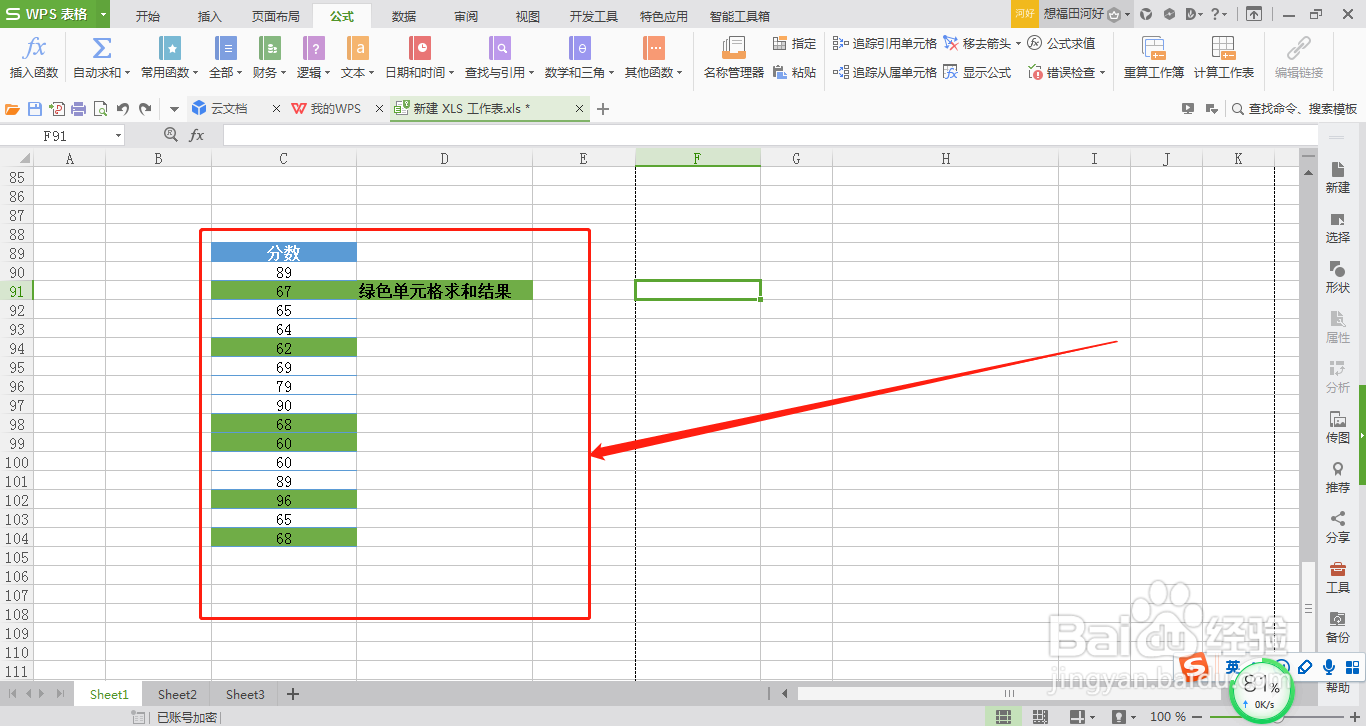
2、点击:Ctrl+F,点击“选项”
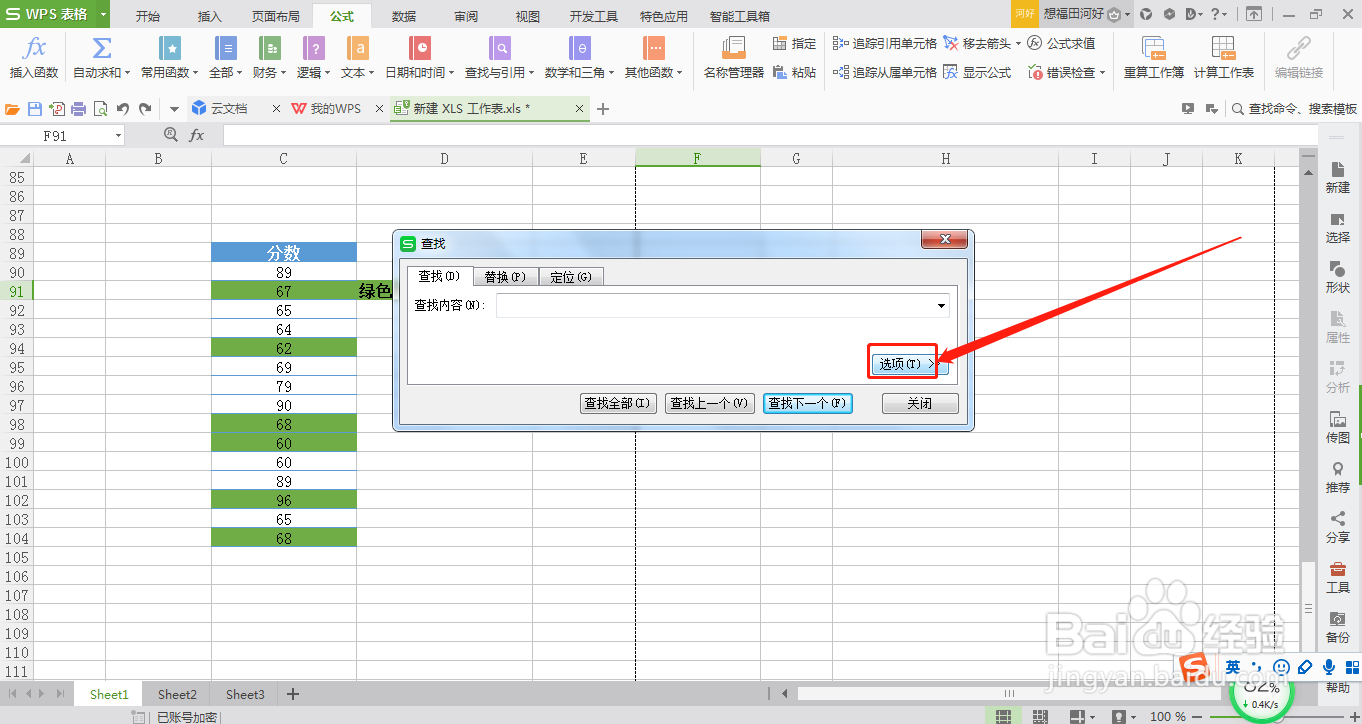
3、点击“格式”--“背景颜色”
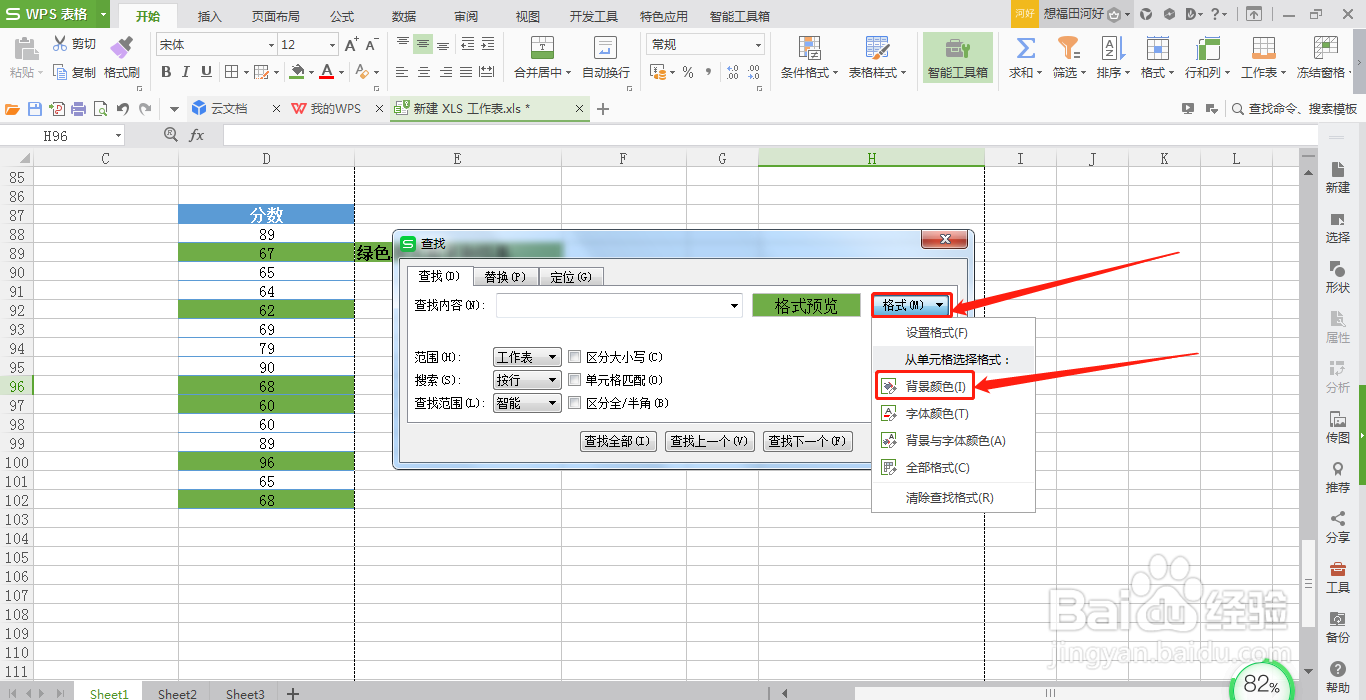
4、当鼠标变成一支笔之和,把光标移至其中一个指定颜色的单元格,并点击
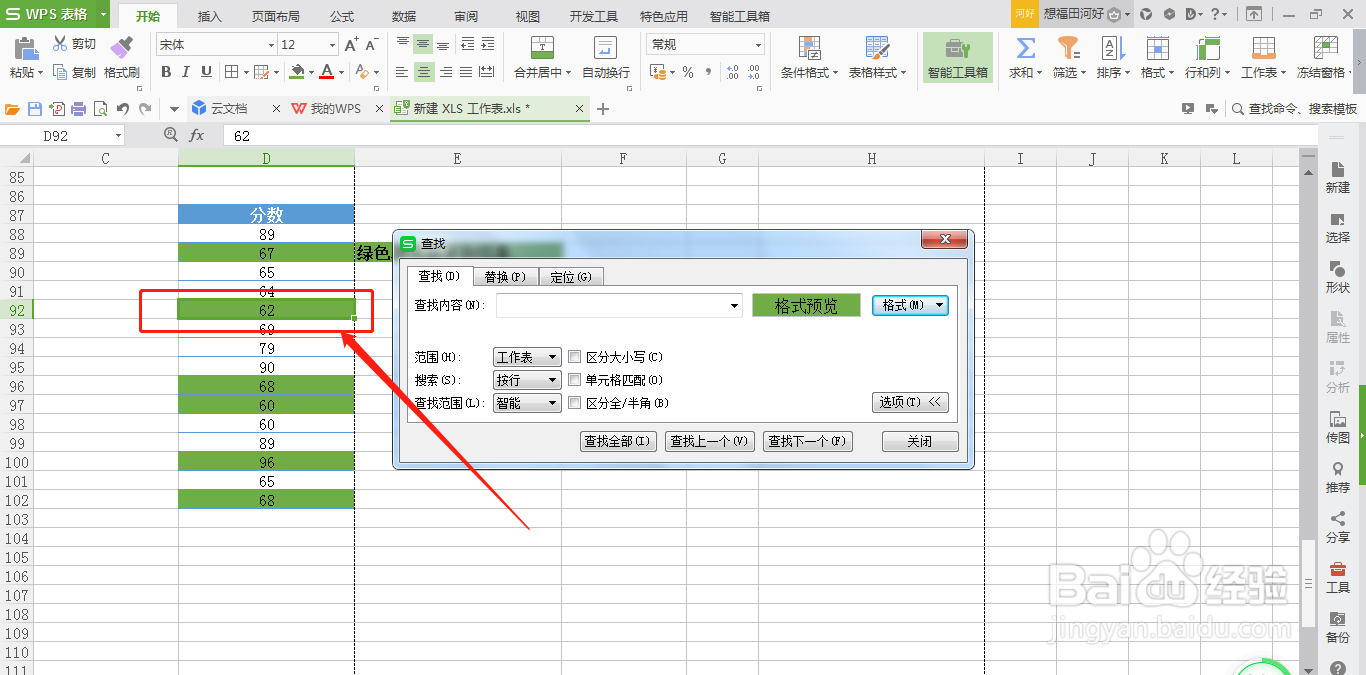
5、点击“查找全部”

6、再次选中所有单元格
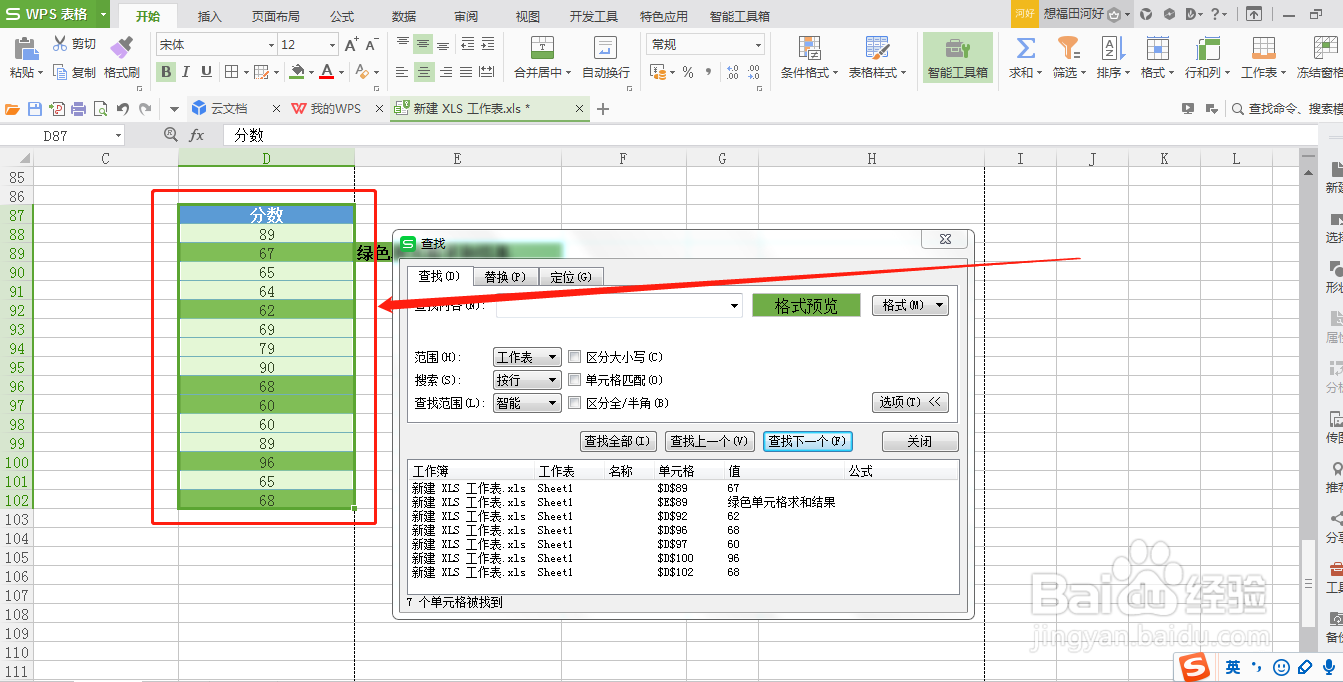
7、点击“关闭”
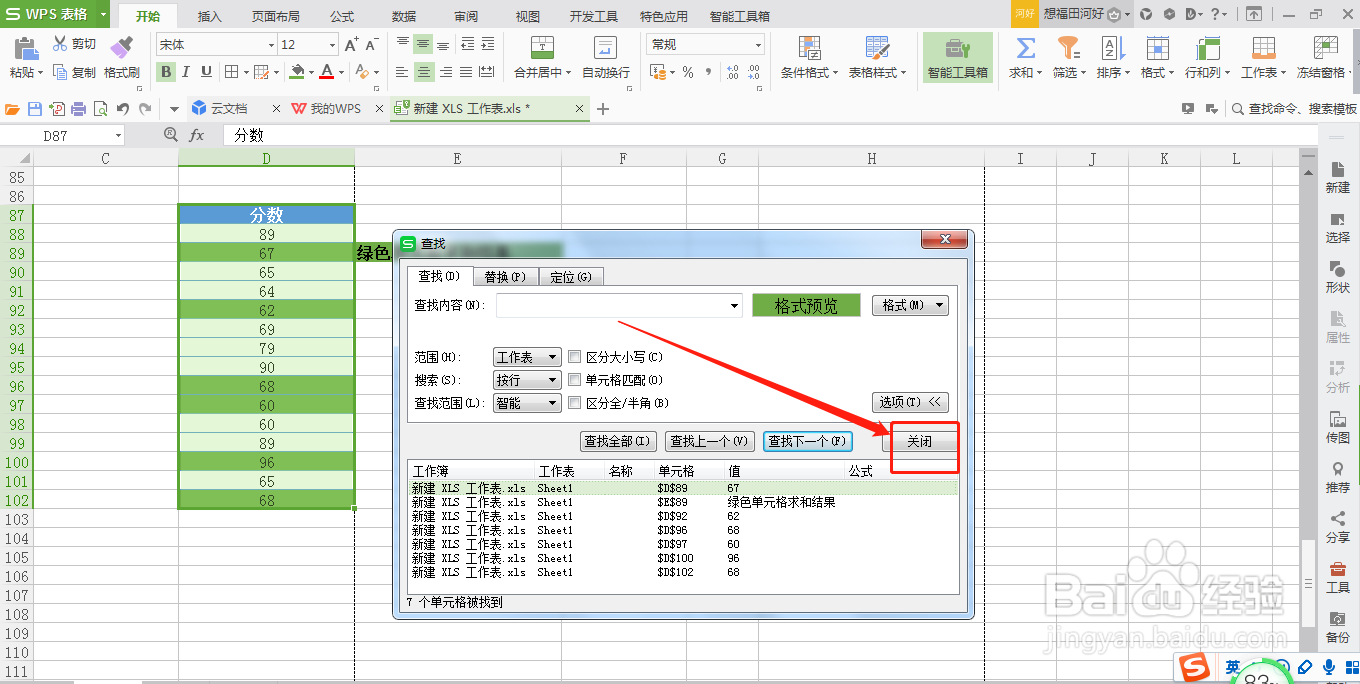
8、点击“公式”--“名称管理器”
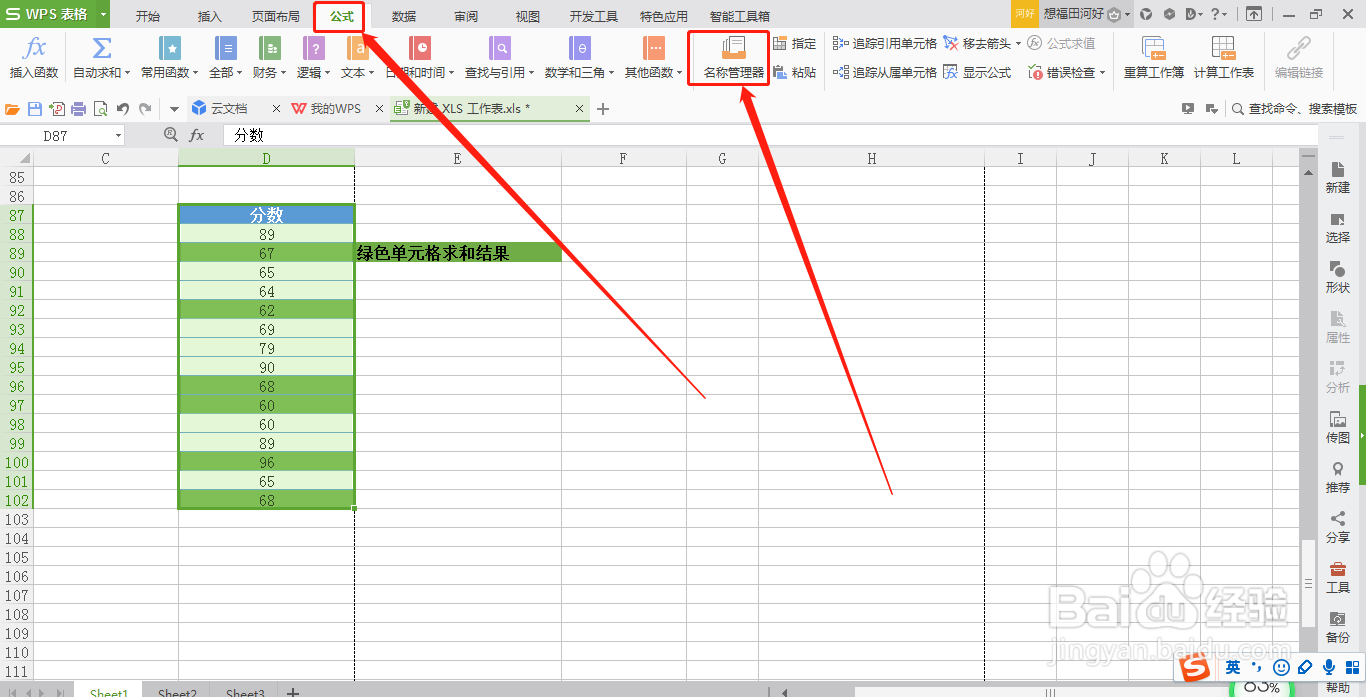
9、点击“新建”
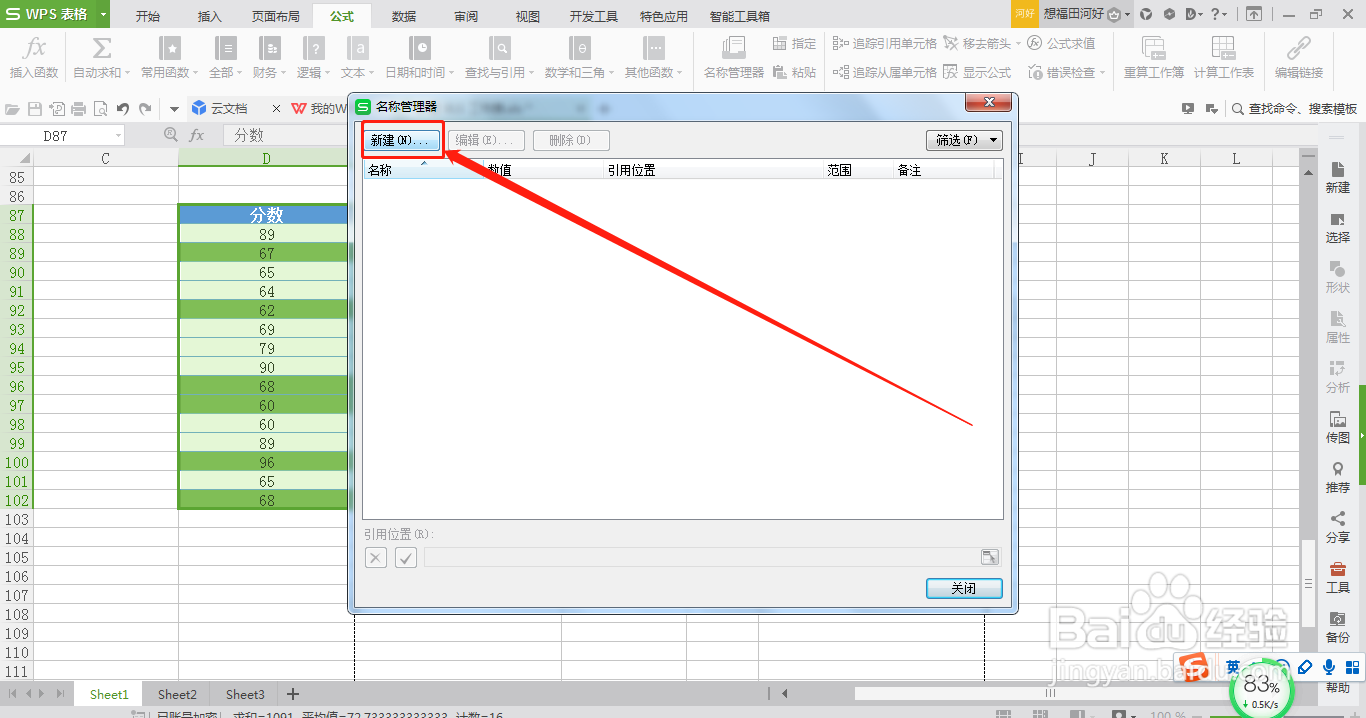
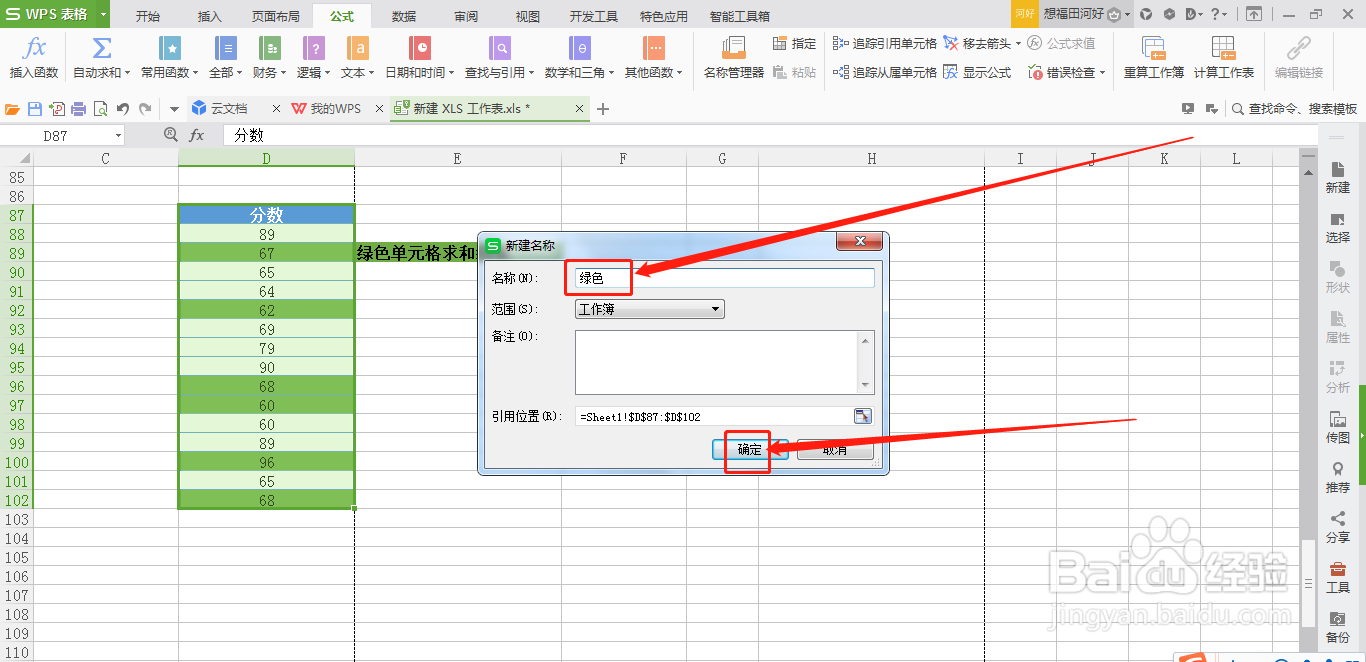
10、在“名称”后面输入“绿色”,点击“确定”
11、在“绿色单元格求和结果”下的第一个单元格中输入公式:=SUM(绿色)

12、如此,即可求和所有背景颜色为绿色的数据

时间:2026-04-25 09:06:56
1、打开WPS表格,输入需要处理的数据
2、点击:Ctrl+F,点击“选项”
3、点击“格式”--“背景颜色”
4、当鼠标变成一支笔之和,把光标移至其中一个指定颜色的单元格,并点击
5、点击“查找全部”
6、再次选中所有单元格
7、点击“关闭”
8、点击“公式”--“名称管理器”
9、点击“新建”
10、在“名称”后面输入“绿色”,点击“确定”
11、在“绿色单元格求和结果”下的第一个单元格中输入公式:=SUM(绿色)
12、如此,即可求和所有背景颜色为绿色的数据
