word中怎样快速找到指定页码数和行数

 时间:2024-10-11 19:27:46

1、首先打开我们的电脑,进入到电脑桌面中,在电脑桌面中找到Word,点击进入到Word界面中。

word中怎样快速找到指定页码数和行数

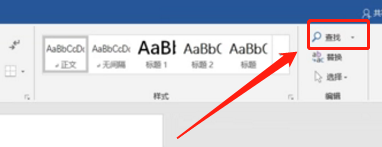
2、进入到Word界面中,在界面上面的工具栏中找到查找选项,点击后便会打开查找和替换的对话框。
word中怎样快速找到指定页码数和行数

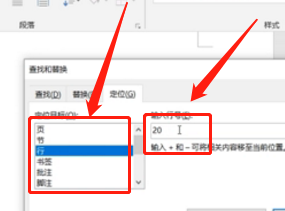
3、在打开的对话框中,点击击“定位”按钮,然后就可以看到在定位对话框中,左侧的是定位目标,在右侧的是我们输入数值。

word中怎样快速找到指定页码数和行数

4、在定位目标下方点击“行”,右侧输入数值,点击“定位也是可以定位到目标行数的,返回后便可以看到自己需要的页数了。
word中怎样快速找到指定页码数和行数
  • 如何将WORD格式的文件转换成Word模板文件
  • 2010版word怎么添加操作向导6选项卡
  • word如何显示标尺线和网格线的方法
  • 怎样并排显示两个word文件
  • Word如何设置显示裁剪标记
  • 热门搜索
    菠萝怎么种植方法 比瑞吉狗粮怎么样 iphone怎么截图 电表怎么调慢 茶叶蛋怎么做才入味又好吃 嗓子哑了怎么办 空当接龙怎么玩 橡皮树怎么养 藕怎么做好吃 宝贝的英文怎么写