word文档中如何快速的在空格处添加下划线

 时间:2024-10-31 08:15:46

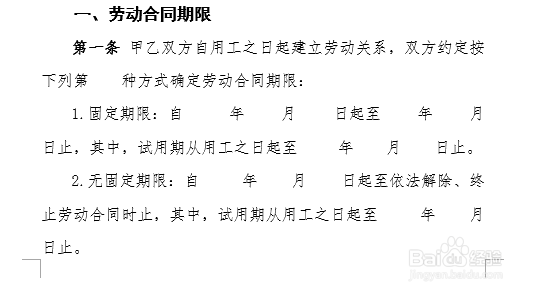
1、例子:在合同内容中,肯定棵褶佐峨还会有更多地方需要添加下划线,建议大家不要每写一处,就设置一次下划线,这样很耽误时间。我们可以先将需要添加下划线的地方空格,留出一些位置,最后再来一次搞定。

word文档中如何快速的在空格处添加下划线

2、操作一:打开一个制作好的合同文档,如图所示。

word文档中如何快速的在空格处添加下划线

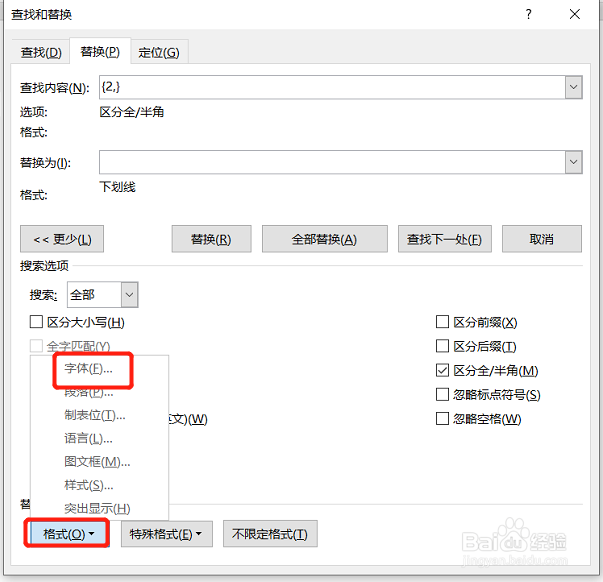
3、操作二:使用快捷键「Ctrl + H」,打开【查找和替换】对话框,如图所示。

word文档中如何快速的在空格处添加下划线

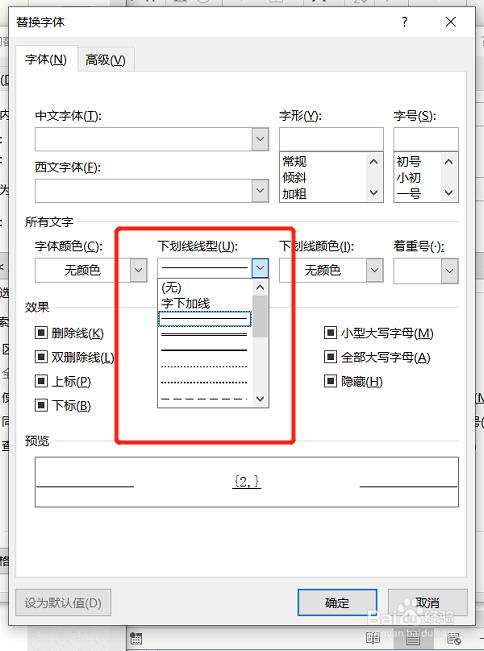
4、操作三:查找内容中输入:空格{2,},替换为中:点击「格式」颍骈城茇-「字体」-「下划线线形」,选择一种下划线。

word文档中如何快速的在空格处添加下划线word文档中如何快速的在空格处添加下划线

5、操作四:最后我们勾选「使用通配符」,点击「全部替换」就可以一次将所有空格加上下划线。

word文档中如何快速的在空格处添加下划线

6、操作五:点击全部替换,即可替换完成。如图所示。

word文档中如何快速的在空格处添加下划线
  • word文字前面怎么加下划线
  • 空白下划线怎么打出来
  • word怎样在空白处添加下划线
  • word文档空白下划线怎么打出来
  • Word怎么打下划线
  • 热门搜索
    海鱼怎么做好吃 唇毛怎么去除 绿萝叶子发黄怎么回事 胆结石是怎么形成的 怎么压缩图片大小 晚上睡觉多梦怎么治 鱼片怎么做好吃 藕怎么做好吃 你是谁用英语怎么说 凉皮怎么做