解决win7对象不支持此属性或方法的步骤

 时间:2026-02-12 04:41:54

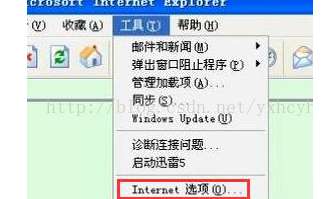
1、打开浏览器,点击右上角工具选项,选择internet选项,如图所示
解决win7对象不支持此属性或方法的步骤

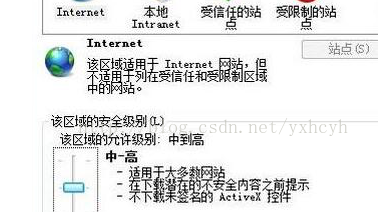
2、在internet选择中,点击安全选项,点击默认级别,如图所示

解决win7对象不支持此属性或方法的步骤

3、之后点击“默认级别”选项,点击右下角的“应用”选项,如图所示

解决win7对象不支持此属性或方法的步骤

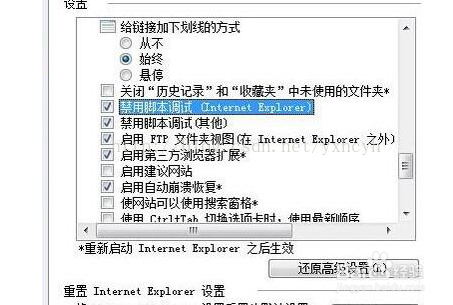
4、切换到“高级”选项中将“禁用脚本调试(Internet Explorer)”和“禁用脚本调试(其他)”

解决win7对象不支持此属性或方法的步骤

5、选项打上勾选,点击应用,如图所示

解决win7对象不支持此属性或方法的步骤

1、解决win7对象不支持此属性或方法的步骤

1、打开浏览器,点击右上角工具选项,选择internet选项,如图所示

2、在internet选择中,点击安全选项,点击默认级别,如图所示

3、之后点击“默认级别”选项,点击右下角的“应用”选项,如图所示
4、切换到“高级”选项中将“禁用脚本调试(Internet Explorer)”和“禁用脚本调试(其他)”选项打上勾选,点击应用,如图所示

  • 浏览器显示“对象不支持此属性或方法“怎么解决
  • 对象不支持此属性或方法解决教程
  • IE浏览器出现对象不支持此属性或方法怎么解决
  • IE浏览器“对象不支持此属性或方法”的解决办法
  • 浏览器显示“对象不支持此属性或方法”怎么解决
  • 热门搜索
    为什么会流产 偏头痛怎么缓解 炸酱面的酱怎么做 灏怎么读 电工证要怎么考 洋姜怎么吃 芒果冰淇淋的做法 牛肉粥的做法大全 烤箱烤地瓜的做法 耘怎么读