Excel中怎样保护数据不被修改

 时间:2026-02-14 12:06:38

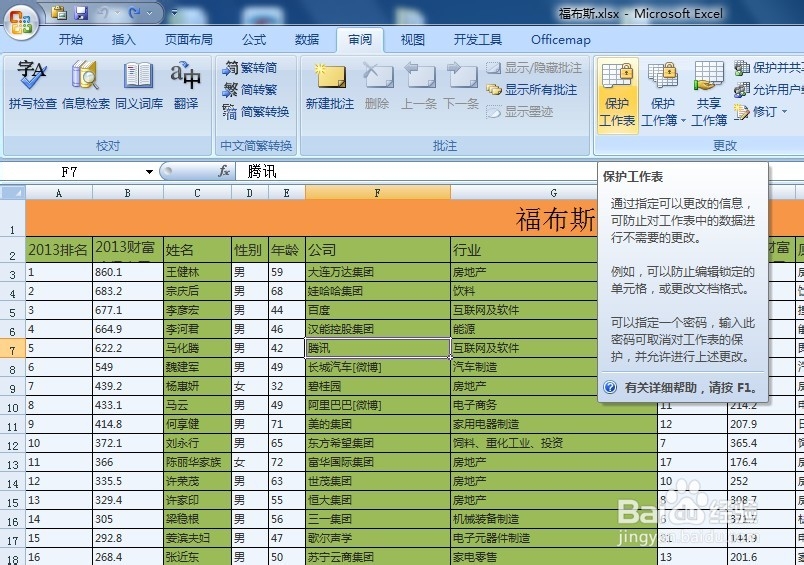
1、 不同版本的Excel使用的方法大体相同。首先我们要在工具栏中找到保护工作表选项。我们需要的功能在这里可以找到。
Excel中怎样保护数据不被修改

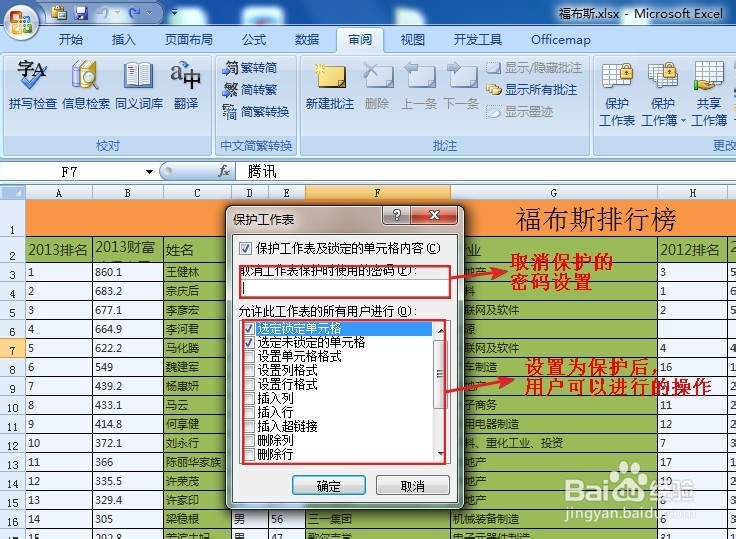
2、 进入保护工作表的设置中,可以设置解除保护的密码,可以不设置,但是如果不设置密码谁都可以解除保护后修改数据了,这里我们设置密码为1,下边是数据受保护后,用户所能有的权限设置。可根据需要进行选择。设置好后,点击确定退出。
Excel中怎样保护数据不被修改

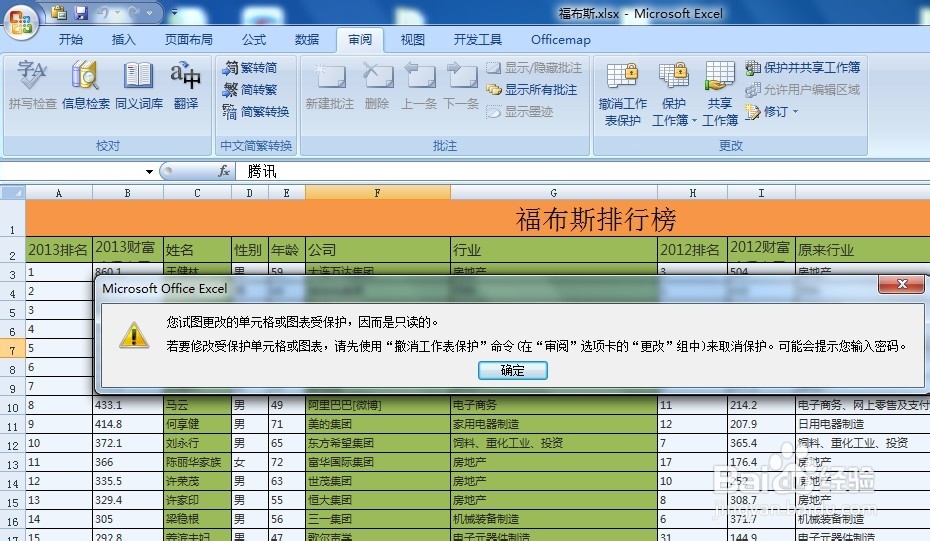
3、 到数据编辑界面后,当我们打算修改某个单元格的时候,就会发现弹出下图中的提示框!
Excel中怎样保护数据不被修改

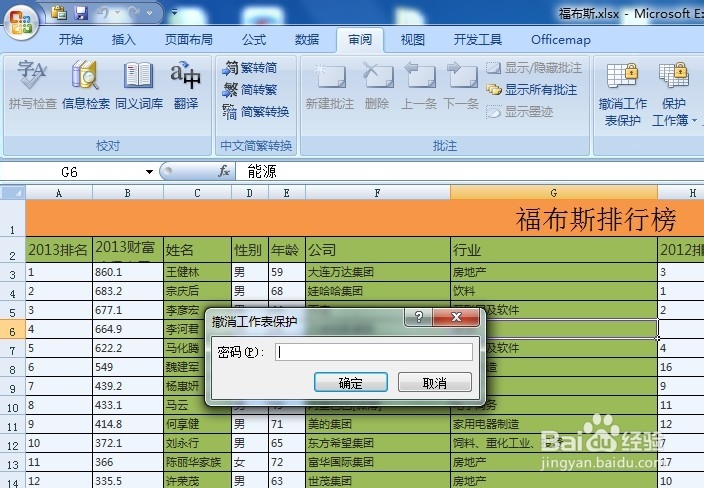
4、 当某个拥有解除密码的用户想要修改数据时,只要点击撤销工作保护然后,收入解除密码即可。So easy!
Excel中怎样保护数据不被修改

  • 在Excel中如何限定只能输入本月的日期
  • 多条件排序怎么做呢?
  • Excel2016工作簿窗口控制
  • EXCEL运用WEEKDAY显示值班日期对应星期值
  • 怎么在身份证号表中批量填充员工性别?
  • 热门搜索
    运动宝贝之歌 巴戟天的功效与作用 好莱坞位于美国什么州 禁毒知识竞赛 失笑散的功效与作用 什么是次贷危机 女士运动鞋 南红的功效与作用 白头翁的功效与作用 天津有什么特产