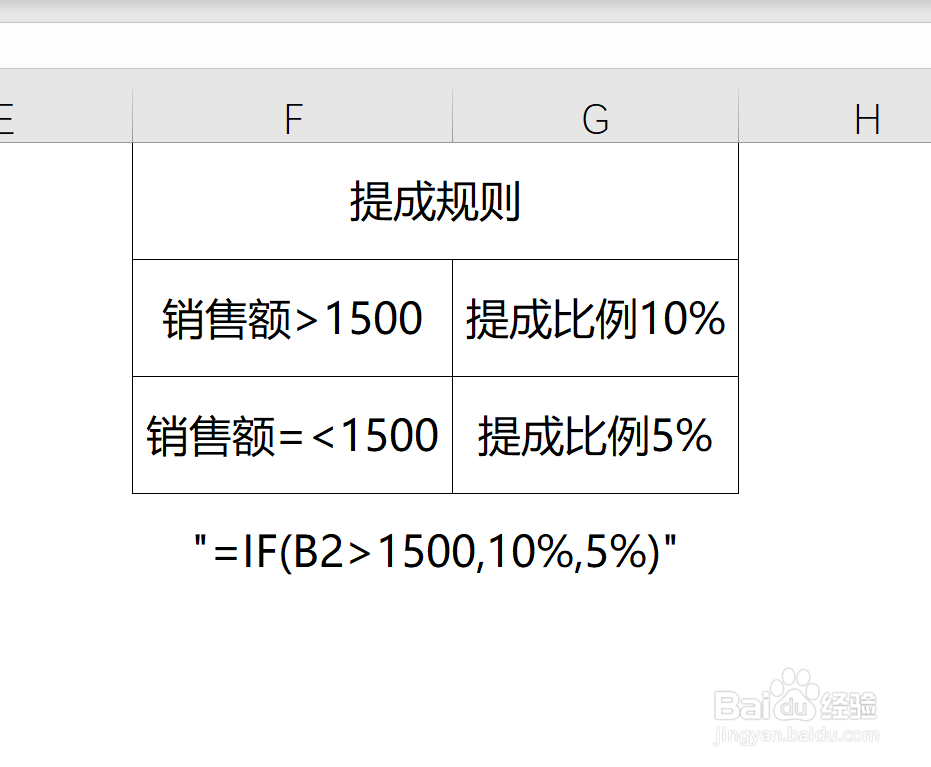
1、工作中统计员工销售额时,在提成比例会分阶段进行计算。下面介绍使用if函数根据每个员工的销售情况计算提成比例的方法。
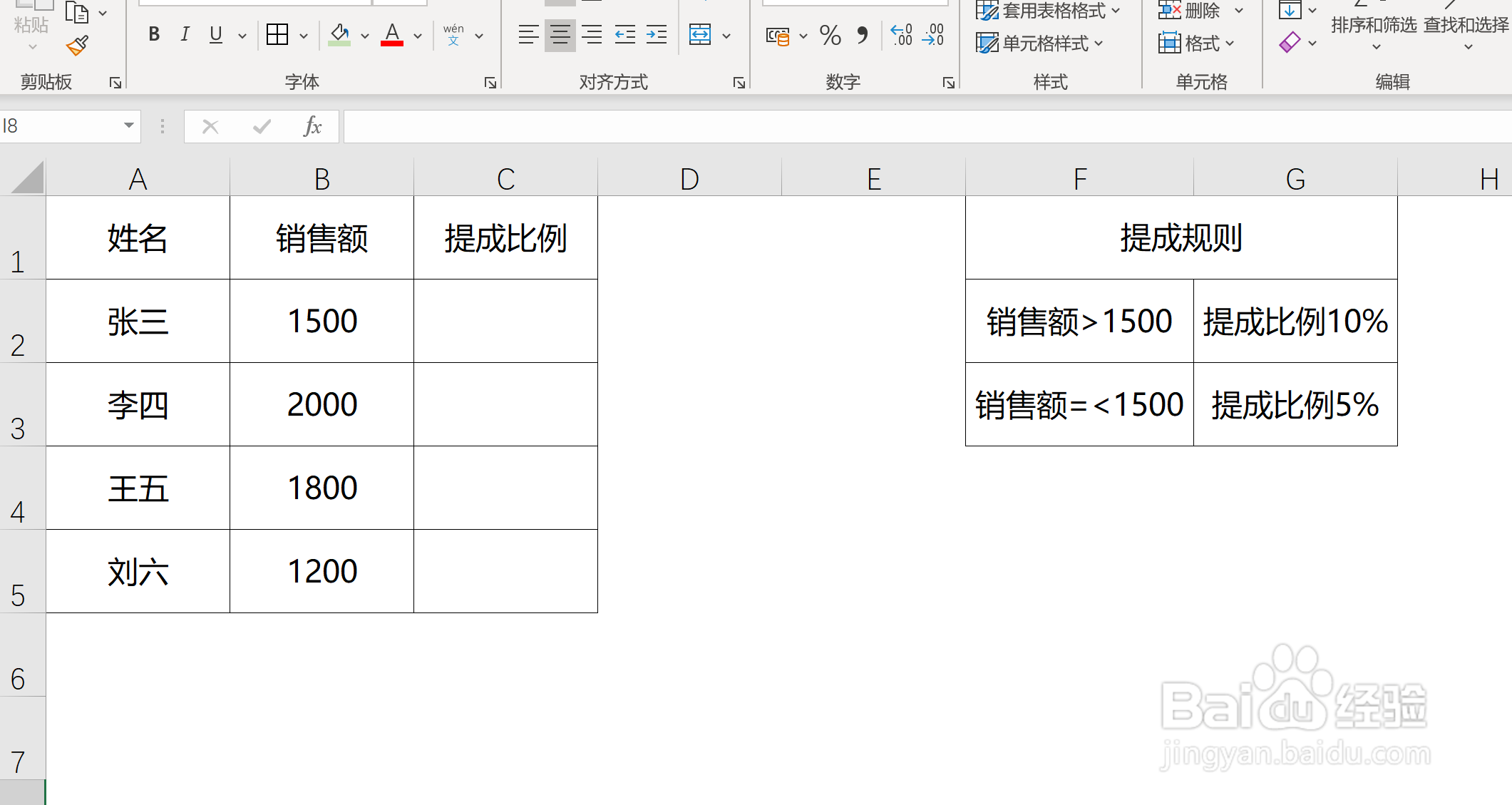
1、打开excel软件。

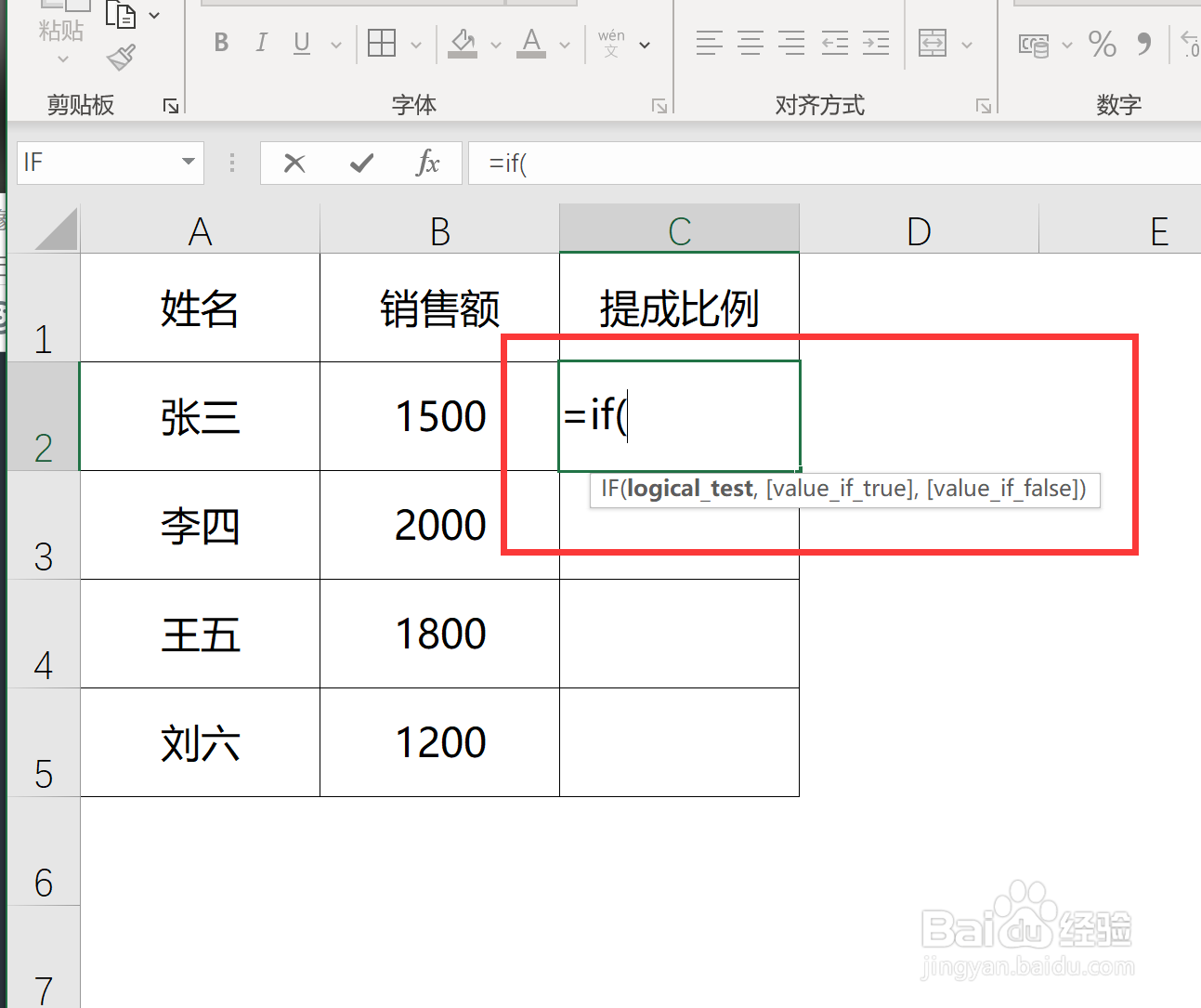
2、选中需要计算的单元格,输入if函数。
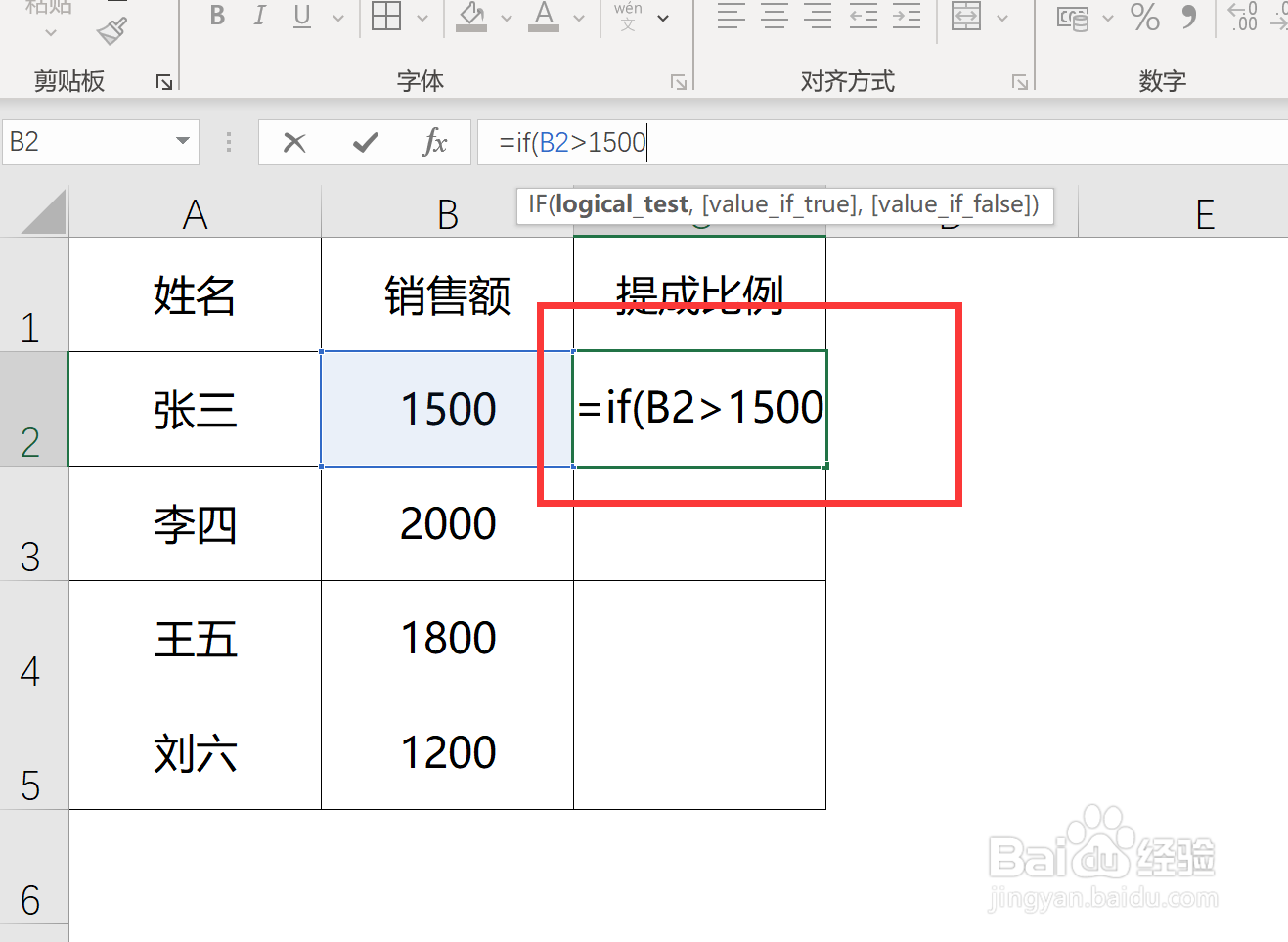
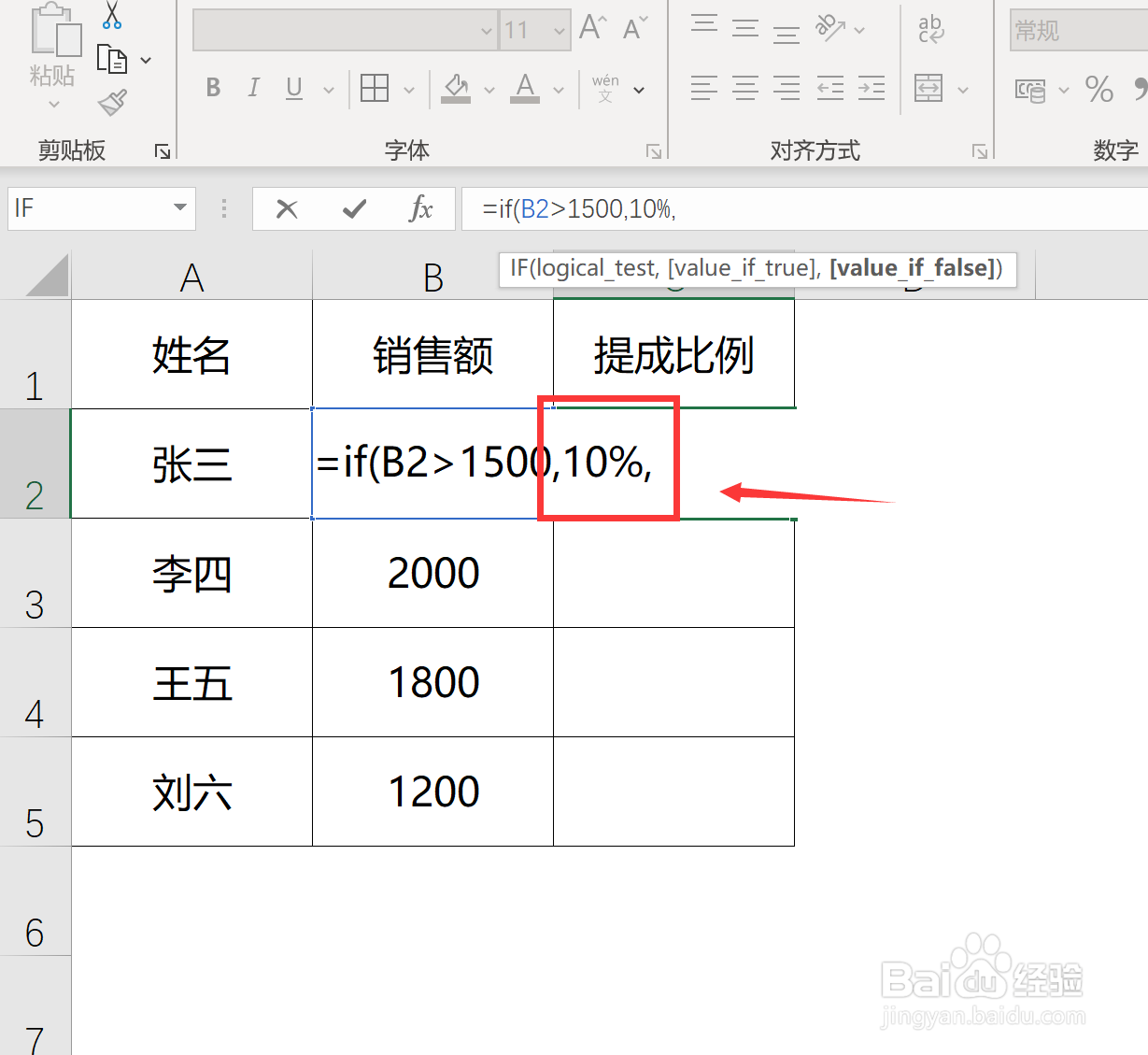
3、根据提成规则,输入if函数的第一个参数,判断员工的销售是否大于1500。
4、输入if函数第二个参数,当判断员工销售额大于1500成立时,则提成为10%。
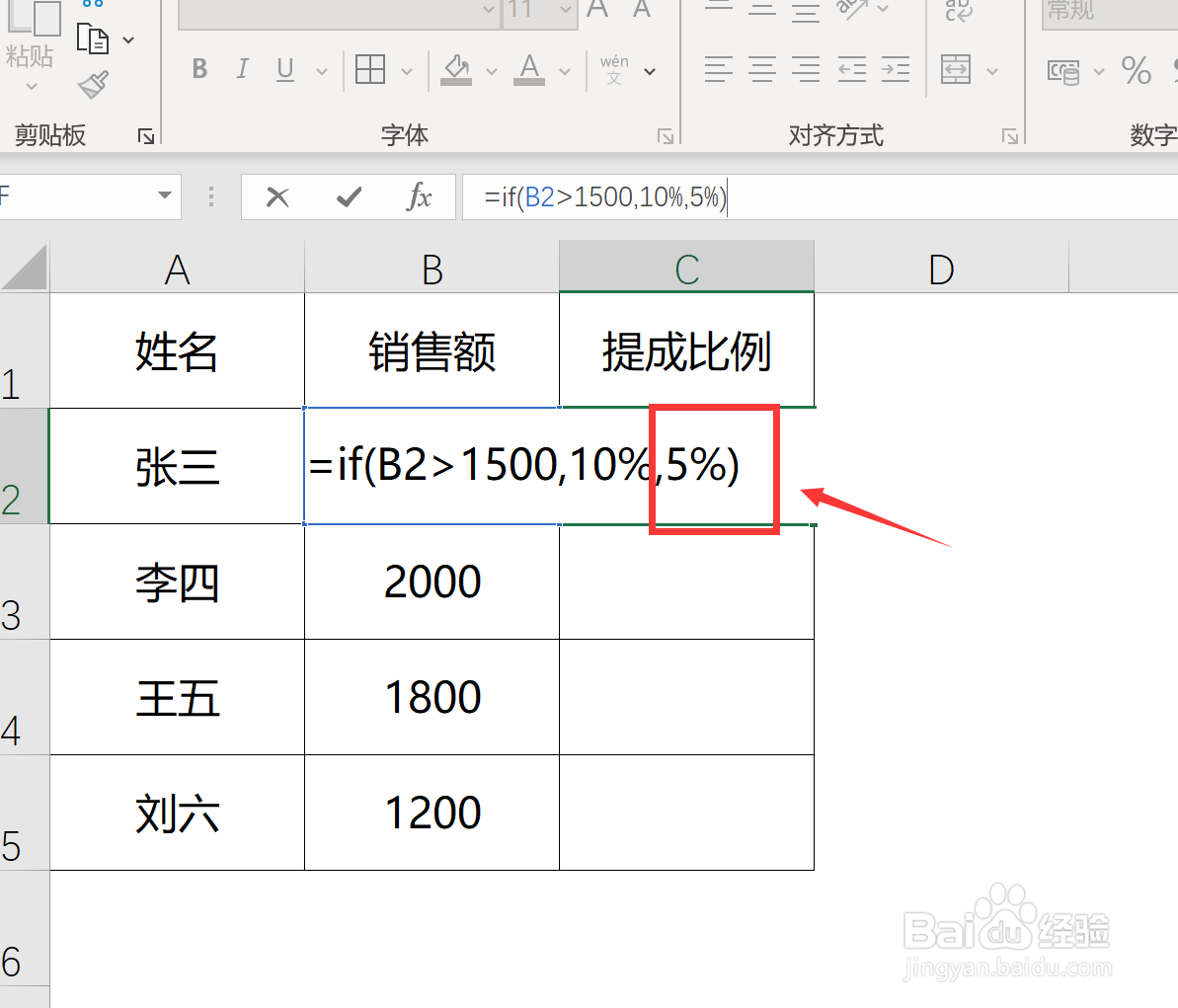
5、输入if函数第三个参数,当员工销售额小于等于1500时,则提成为5%。
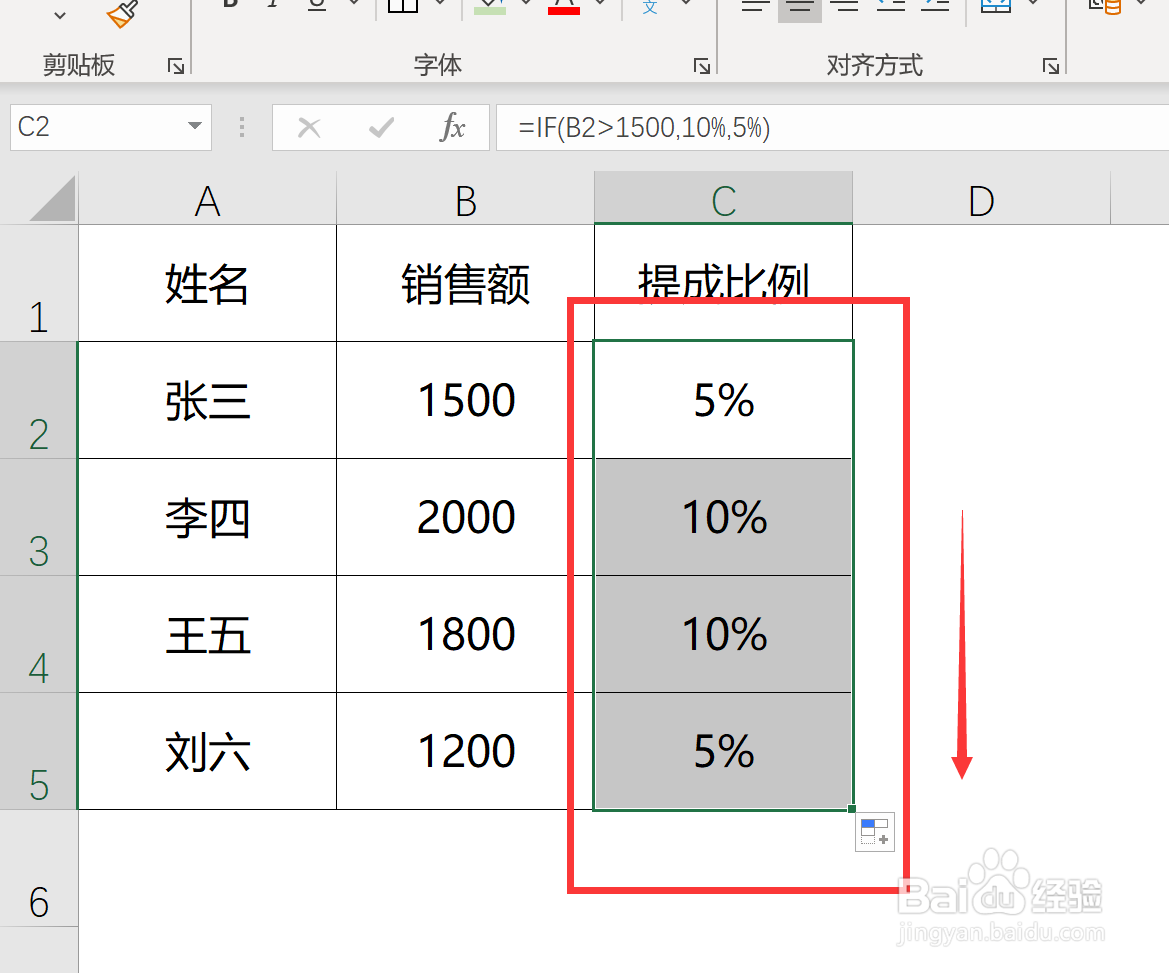
6、按下回车键,if公式计算完成。向下拖动填充单元格,即可完成计算。
1、使用if函数可以对结果进行“是”与“否”的判断,在本例中,由于销售提成分为两个档次,所以使用if函数最为简单实用。