Excel 中如何大批量添加标题

 时间:2026-04-23 23:17:51

1、首先,在需要添加标题的位置输入数字1,选中数字栏,如下图所示,单击工具栏【开始】下的【查找】,在下拉菜单下选择【定位】,或者按快捷键Ctrl+G,直接弹出定位的对话框:

Excel 中如何大批量添加标题

2、弹出定位的对话框,选择常量,单击后选择定位:

Excel 中如何大批量添加标题

3、这样,所有的数字就被选中了,单击右键选择【插入】,在下级菜单当中选择【插入行】:

Excel 中如何大批量添加标题

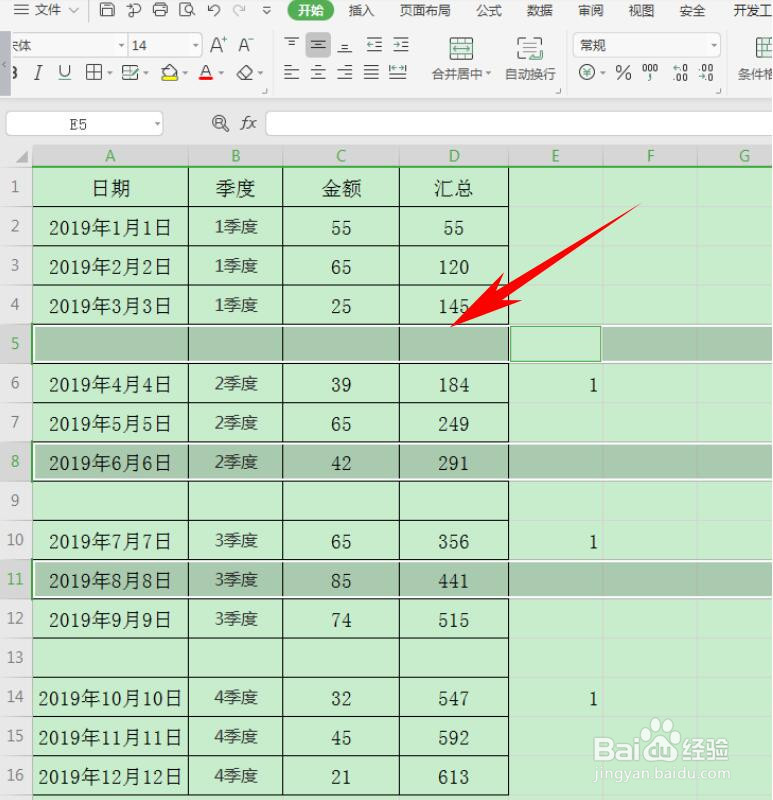
4、可以看到,所有的数字前全部插入了一行空白行,如下图所示:

Excel 中如何大批量添加标题

Excel 中如何大批量添加标题

5、此时选中一行标题,单击右键选择复制,或者按快捷键Ctrl+C快速复制:

Excel 中如何大批量添加标题

6、按住快捷键Ctrl+G弹出【定位】的对话框,单击空值,选择定位:

Excel 中如何大批量添加标题

7、所有空白行全部被选中,单击右键选择粘贴,即可快速插入所有标题,如下图所示:

Excel 中如何大批量添加标题

  • Excel批量添加标题的方法
  • 怎么使用Excel2010按位置合并计算功能
  • Excel表格如何向左填充
  • 如何利用Excel批量创建工作簿
  • 在Excel中怎么把文字快速进行分列
  • 热门搜索
    怎么在京东商城开网店 四字词语解释大全 手表大全 电气图纸符号大全 班服图案大全 成人身份证大全 男生网名大全 浏览器打不开怎么办 结尾摘抄大全 18岁身份证号码大全