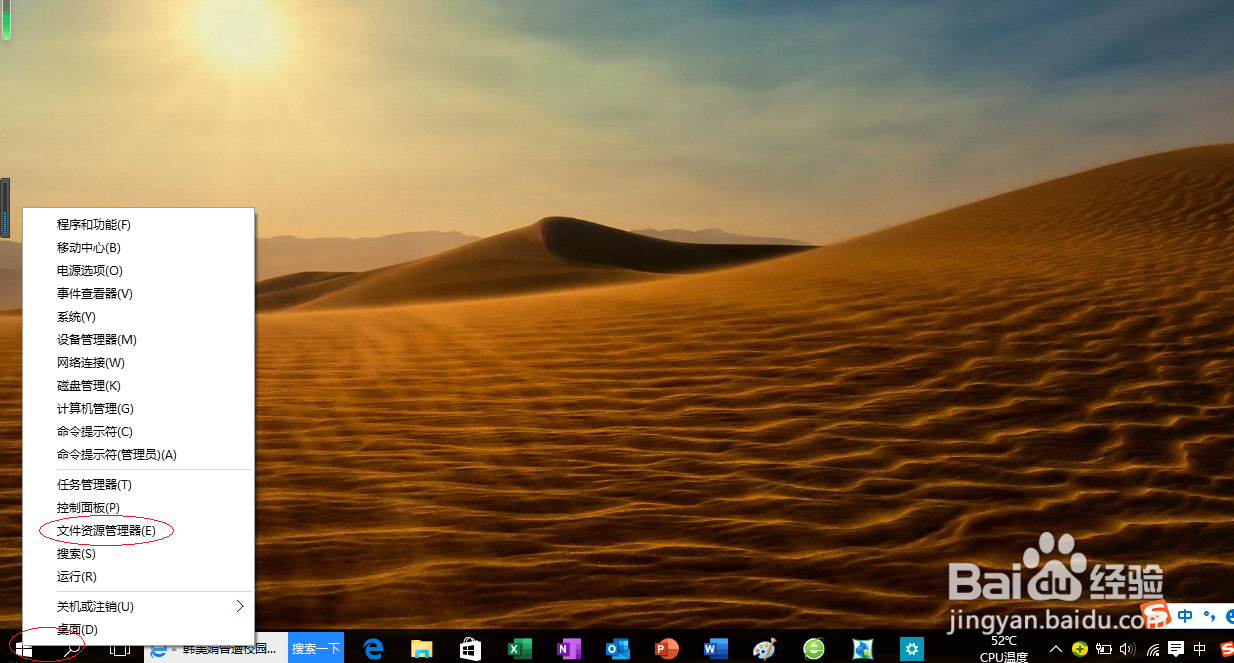
1、鼠标右击Windows 10任务栏"开始"按钮,选择"文件资源管理器"项
2、展开左侧文件夹树形目录结构

3、鼠标右击需要设置的磁盘分区,选择"属性"性

4、点击"显示配额设置"按钮

5、弹出"磁盘分区的配额设置"对话框,点击"配额项..."按钮

6、鼠标双击需要修改的记录

7、勾选"不限制磁盘使用"单选框,本例到此谢谢朋友们的关注

时间:2026-04-23 10:52:39
1、鼠标右击Windows 10任务栏"开始"按钮,选择"文件资源管理器"项
2、展开左侧文件夹树形目录结构
3、鼠标右击需要设置的磁盘分区,选择"属性"性
4、点击"显示配额设置"按钮
5、弹出"磁盘分区的配额设置"对话框,点击"配额项..."按钮
6、鼠标双击需要修改的记录
7、勾选"不限制磁盘使用"单选框,本例到此谢谢朋友们的关注
