1、打开PS,并打开一张您需要的图片(这里图片是从网上下的),如下图

2、用鼠标点击切片工具,如下图

3、鼠标变成小刀形状,在您要切的图片上开始切,可以随意切成您想要的份数,如下图,

4、保存时,然后点击“文件”—“存储为Web所有格式”,如下图
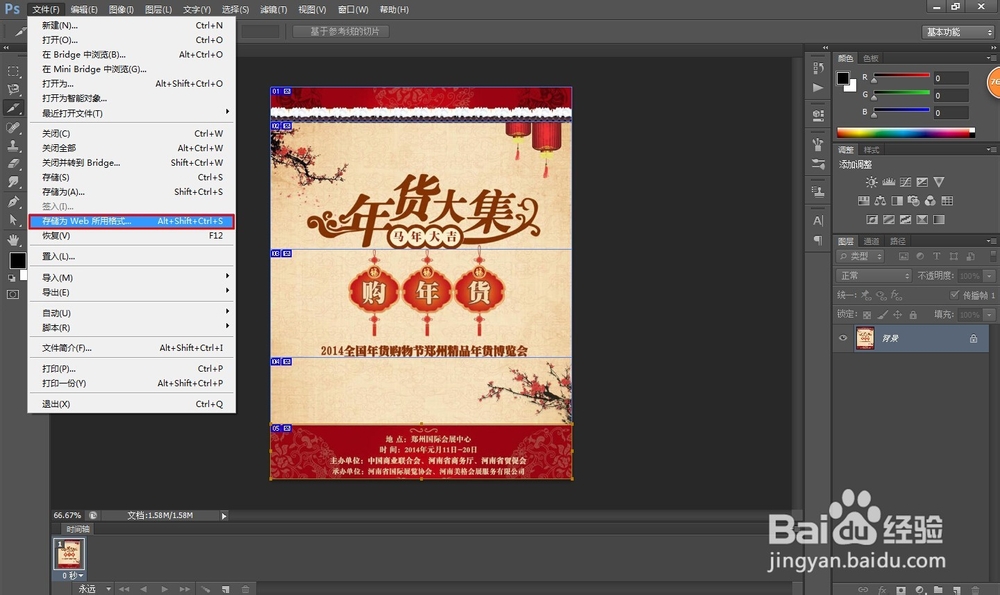
5、选择存储,如下图

6、格式根据您的需求来,在此,我选择了“仅限图像”,单击保存,如下图

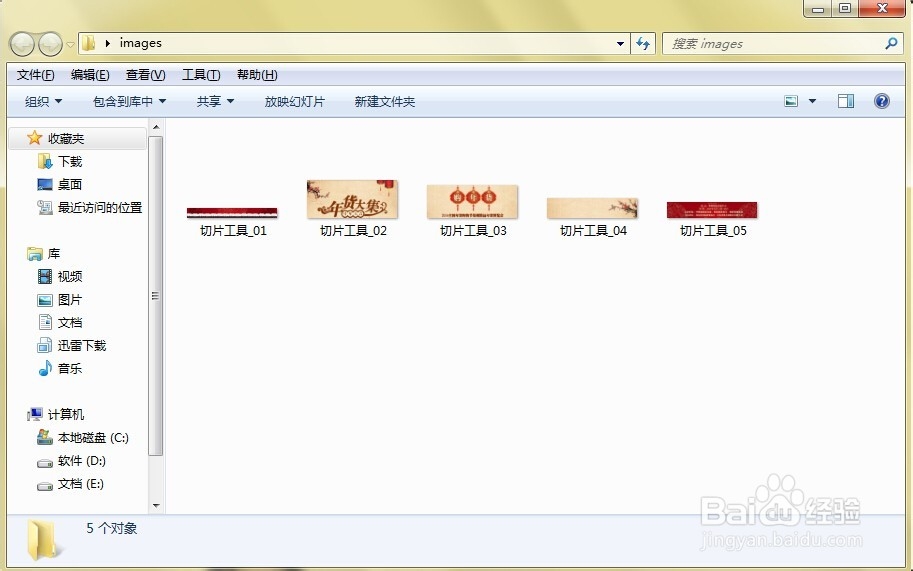
7、根据之前保存的路径,找到文件,这就是使用切片工具切的图,如下图
时间:2026-04-23 13:55:27
1、打开PS,并打开一张您需要的图片(这里图片是从网上下的),如下图
2、用鼠标点击切片工具,如下图
3、鼠标变成小刀形状,在您要切的图片上开始切,可以随意切成您想要的份数,如下图,
4、保存时,然后点击“文件”—“存储为Web所有格式”,如下图
5、选择存储,如下图
6、格式根据您的需求来,在此,我选择了“仅限图像”,单击保存,如下图
7、根据之前保存的路径,找到文件,这就是使用切片工具切的图,如下图
