PS中如何同时预览多个文档

 时间:2026-02-12 08:38:43

1、如图,现将多个文件在PS中打开

PS中如何同时预览多个文档

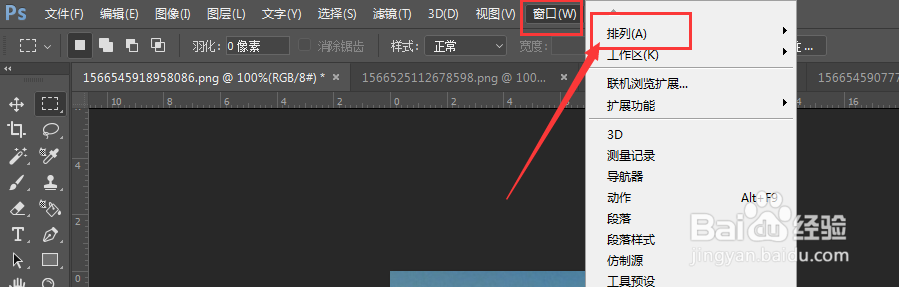
2、然后选择打开【窗口】菜单栏下的【排列】选项

PS中如何同时预览多个文档

3、在这里的排列选项栏中,就会有很多种排列方式,如图先选择第一个全部垂直设置

PS中如何同时预览多个文档

4、这样设置完成后,所有的文件就会以垂直显示的方式排列,如图所示

PS中如何同时预览多个文档

5、当选择双联垂直设置后,文件就会以如图并列方式显示

PS中如何同时预览多个文档

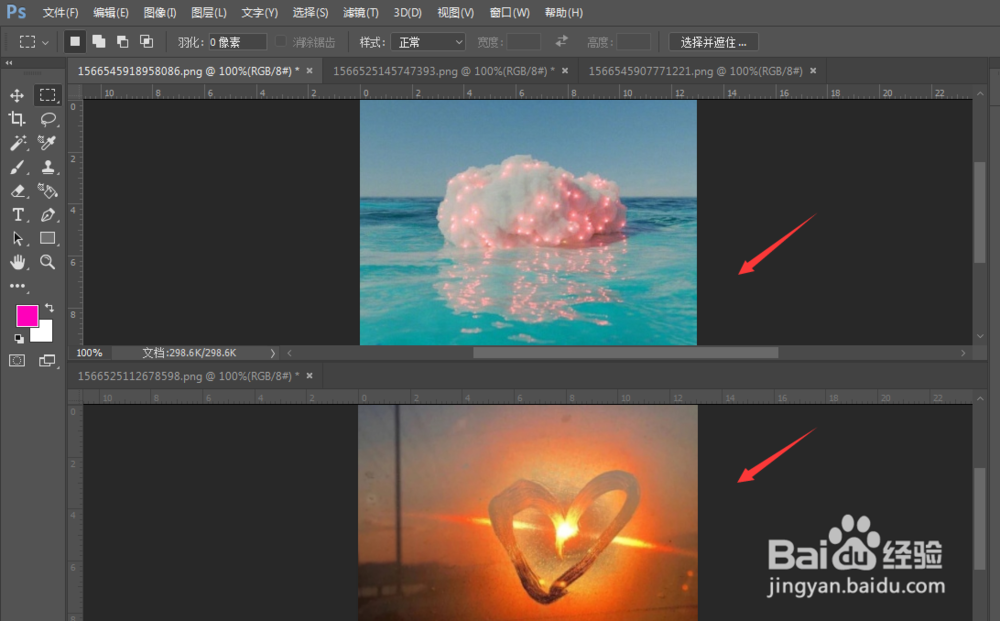
6、如图方式时选择双联水平方式得到的效果,在显示排列栏中还有其他排列方式,选择自己合适的显示方式
PS中如何同时预览多个文档

7、总结:

1.现将文件置入到PS中

2.打开窗口菜单-排列

3.选择合适的排列方式

4.选择好排列方式后,文件就会以自己选择的方式显示

5.可以随时更改显示排列类型。

  • PS推进对焦效果制作方法
  • PS中的场景模糊如何使用
  • ps2020新建图片取消默认为剪贴板的解决方法
  • 怎样用PhotoShop制作做铁丝网效果
  • PS中怎么做出高度移动效果
  • 热门搜索
    奔驰a级怎么样 域名大全 手工剪贴画图片大全 史铁生的简介 四字好词大全 梦遗是怎么回事 骑马与砍杀激活码大全 无聊了怎么办 鞋子品牌大全 苏州到周庄怎么坐车