PS通过画笔快速做出人物脸部立体感

 时间:2026-04-24 18:40:03

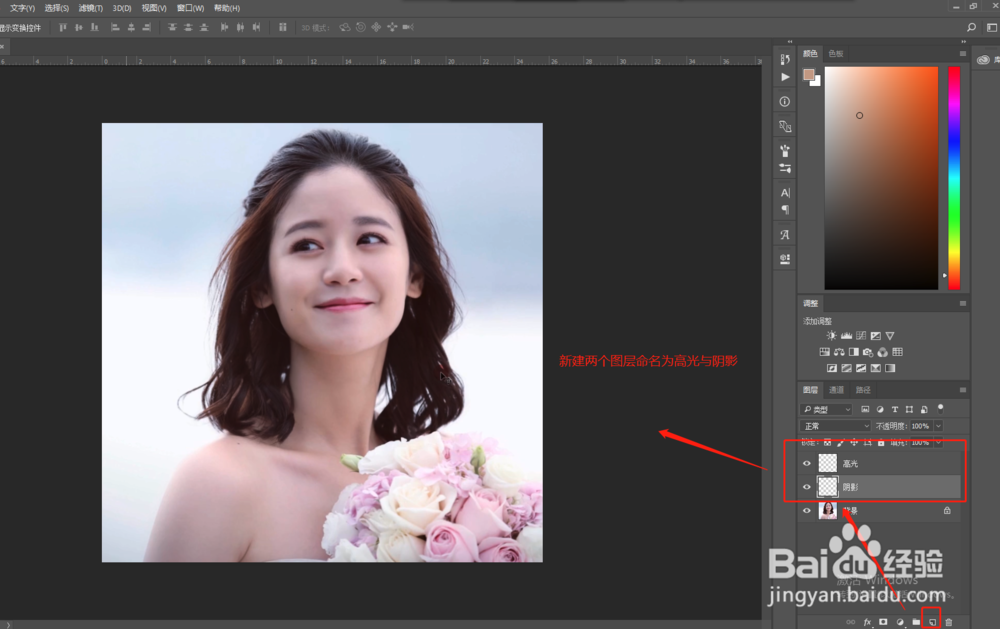
1、选择一张人物照片打开,然后新建两个空白图层,分别命名为高光图层与阴影图层。
PS通过画笔快速做出人物脸部立体感

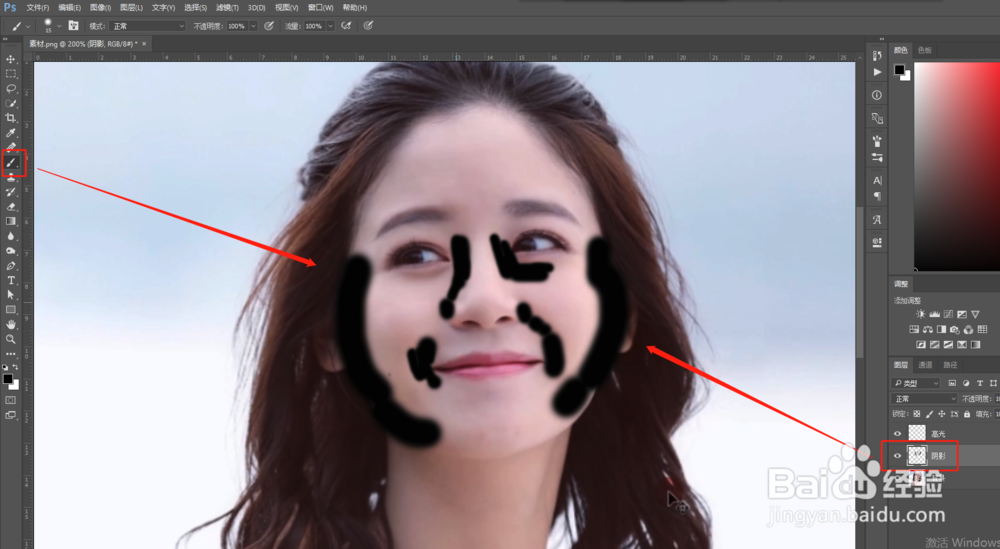
2、选择阴影图层,选择黑色的画笔,用黑色的画笔在需要做阴影的脸部位置上进行涂抹。
PS通过画笔快速做出人物脸部立体感

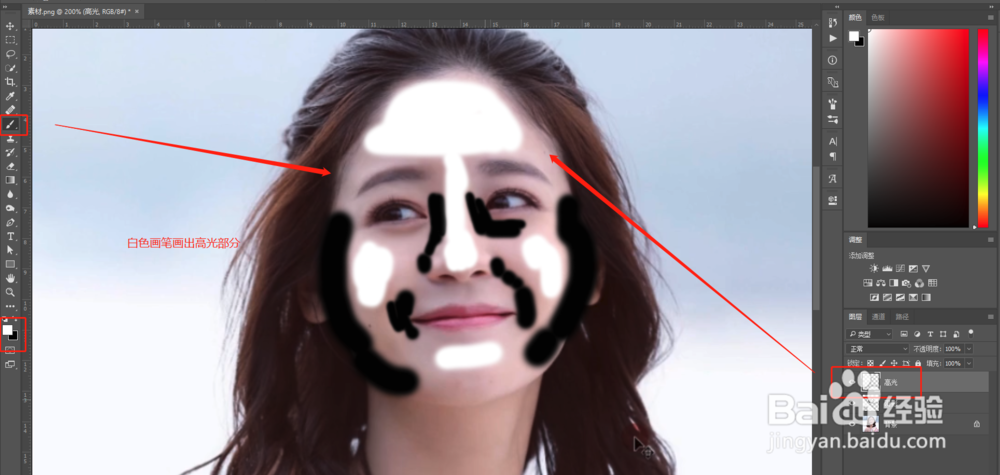
3、在选择高光图层,选择白色的柔边画笔,用白色画笔在需要设置高光的地方进行涂抹。
PS通过画笔快速做出人物脸部立体感

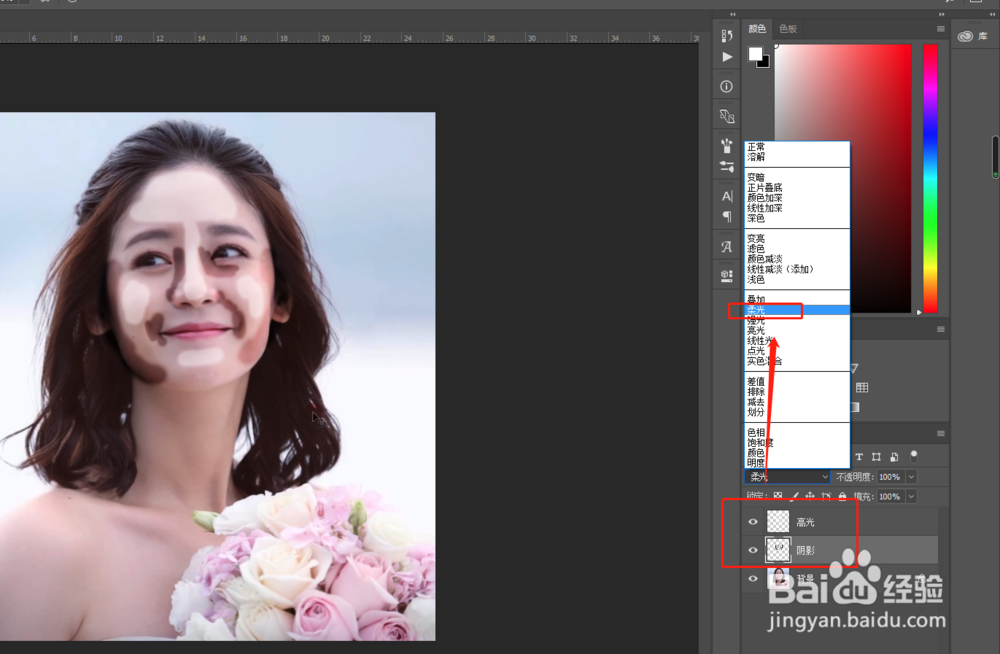
4、依次选择高光与阴影两个图层,将这两个图层的图层混合模式进行更改,都改为“柔光”。
PS通过画笔快速做出人物脸部立体感

5、然后在依次都两个图层执行滤镜中的高斯模糊处理,高斯模糊的数值可以设置的大一点。
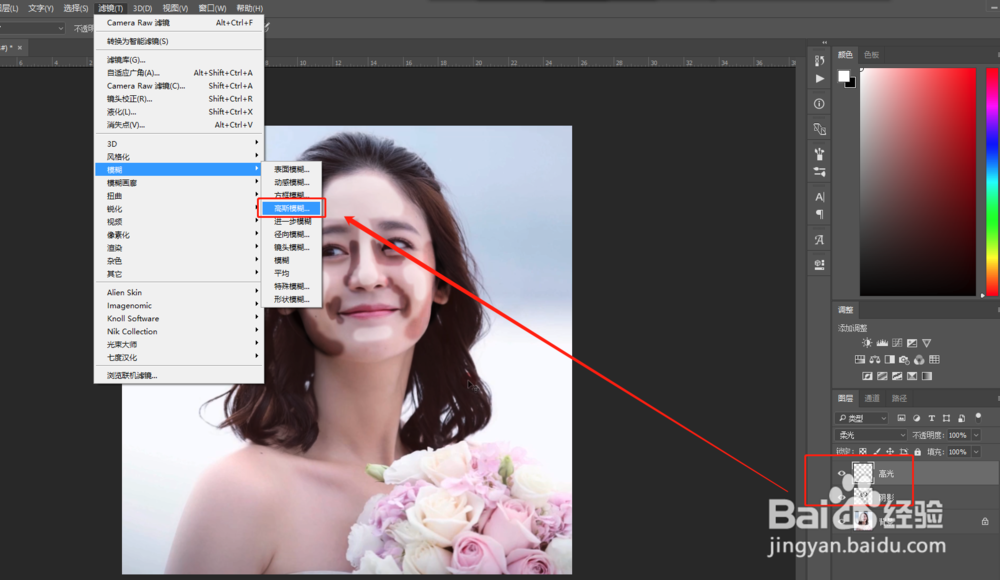
PS通过画笔快速做出人物脸部立体感

6、最后分别降低两个图层的不透明度,可以给这两个图层打一个组,关闭这个组进行前后对比分析,就会明显看到人物脸部多了立体感。
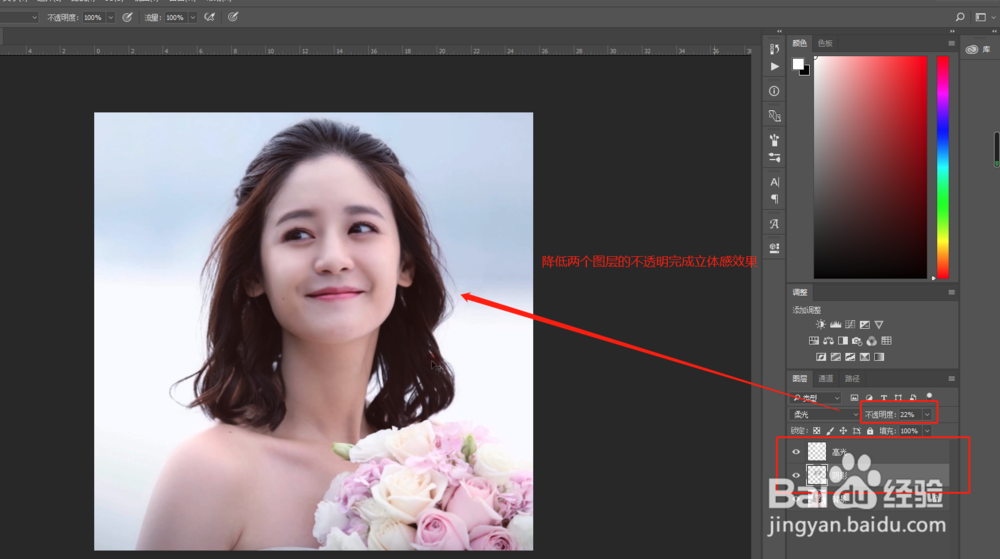
PS通过画笔快速做出人物脸部立体感

  • pr怎么制作电子感转场效果
  • 冬季的农事是什么
  • 折返镜头的梦幻甜甜圈效果,只需加上它!
  • 合格文案应该具备的5个能力
  • 如何用EDIUS为视频去色
  • 热门搜索
    跳跳僵尸怎么打 微信和qq怎么绑定 如何理解科学技术是第一生产力 淘宝号怎么关联小号 旅游鞋什么牌子好 win7旗舰版怎么激活 电脑网速太慢怎么办 如何做泡菜 无线路由器怎么连接 许昌旅游景点大全