CAD怎么更改标注尺寸颜色?

 时间:2026-02-13 12:02:35

1、首先将CAD打开,看一下标注是白色的,如图所示。

CAD怎么更改标注尺寸颜色?

2、然后点击上面的【标注】选项,如图所示。

CAD怎么更改标注尺寸颜色?

3、然后弹出来的选项,点击【标注样式】,如图所示。

CAD怎么更改标注尺寸颜色?

4、打开标注样式管理器,点击【修改】,如图所示。

CAD怎么更改标注尺寸颜色?

5、点击【直线】选项,在里面选择直线的颜色,如图所示。

CAD怎么更改标注尺寸颜色?

6、点击【文字】选项,选择文字的颜色,如图所示。

CAD怎么更改标注尺寸颜色?

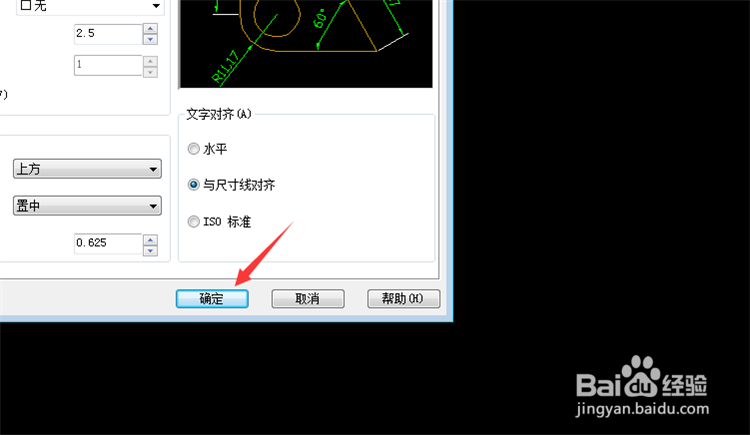
7、然后点击下面的【确定】按钮,保存设置,如图所示。

CAD怎么更改标注尺寸颜色?

8、最后就可以看到标注尺寸的颜色改变了,如图所示。

CAD怎么更改标注尺寸颜色?

1、1、将CAD打开,看一下标注是白色的

2、点击上面的【标注】选项

3、点击【标注样式】

4、打开标注样式管理器,点击【修改】

5、点击【直线】选项,在里面选择直线的颜色

6、点击【文字】选项,选择文字的颜色

7、点击下面的【确定】按钮,保存设置

8、标注尺寸的颜色改变了

  • CAD怎样设置标注线颜色
  • cad打印范围怎么设置
  • cad放大比例尺寸不变
  • cad怎么放大比例
  • CAD怎么新建图纸
  • 热门搜索
    六味地黄丸什么时候吃 习信安全知识竞赛下载 知识的重要性 瓦楞子的功效与作用 教育理论综合知识 什么物流最便宜 六神丸的作用 冬枣的营养功效与作用 别具一格什么意思 茴香苗的功效与作用