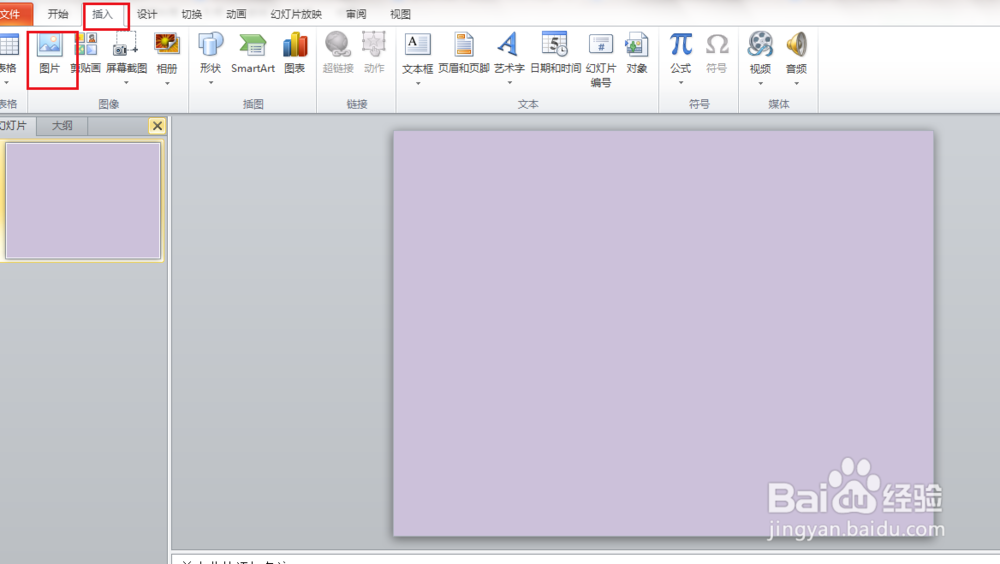
1、打开PPT文稿,点击插入,图片。
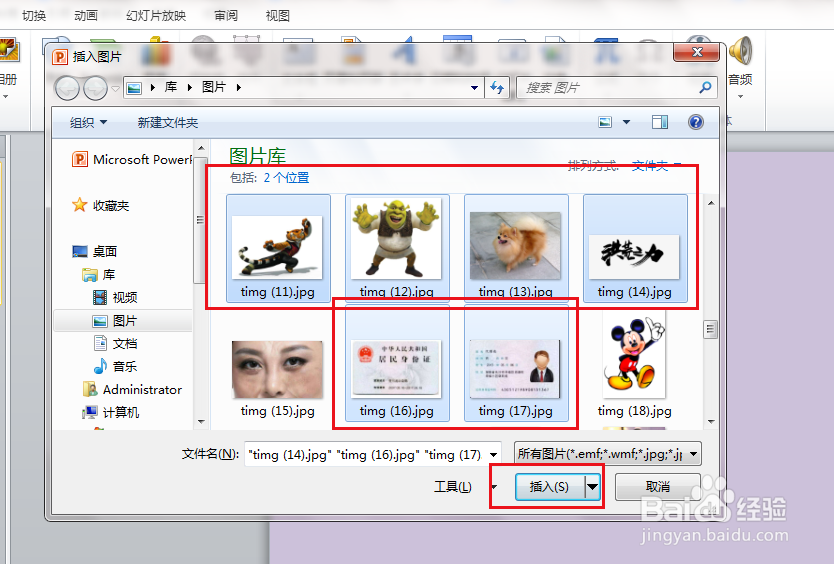
2、弹出对话框,找到并选中要插入的图片,点击插入。
3、图片插入后,大小各不相同。

4、这时我们点击格式,大小右边的斜箭头。

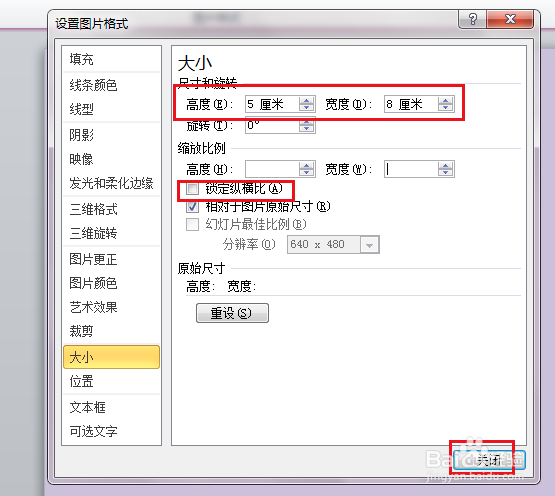
5、弹出对话框,把锁定纵横比前面的勾去掉,再输入图片的高度和宽度,关闭。
6、图片全部缩小了。
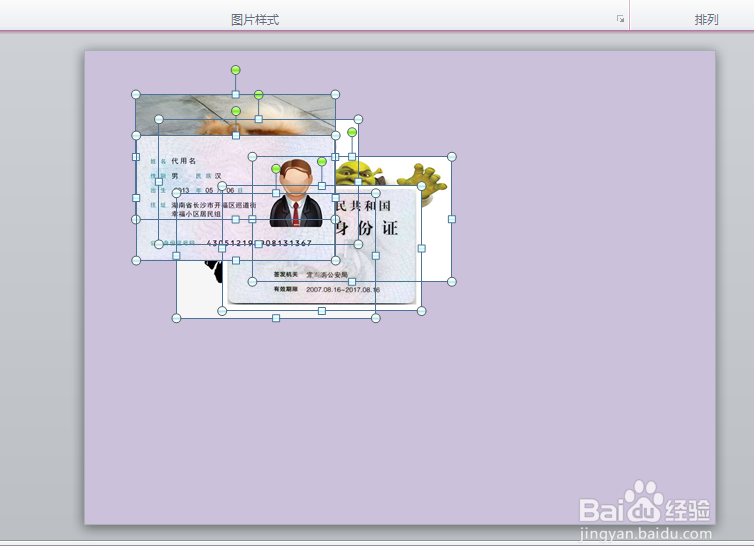
7、调整好图片的位置后,所有图片的大小全部一样。

时间:2026-05-03 23:55:06
1、打开PPT文稿,点击插入,图片。
2、弹出对话框,找到并选中要插入的图片,点击插入。
3、图片插入后,大小各不相同。
4、这时我们点击格式,大小右边的斜箭头。
5、弹出对话框,把锁定纵横比前面的勾去掉,再输入图片的高度和宽度,关闭。
6、图片全部缩小了。
7、调整好图片的位置后,所有图片的大小全部一样。
