怎样在photoshop中给图片添加影印效果

 时间:2026-02-12 23:08:40

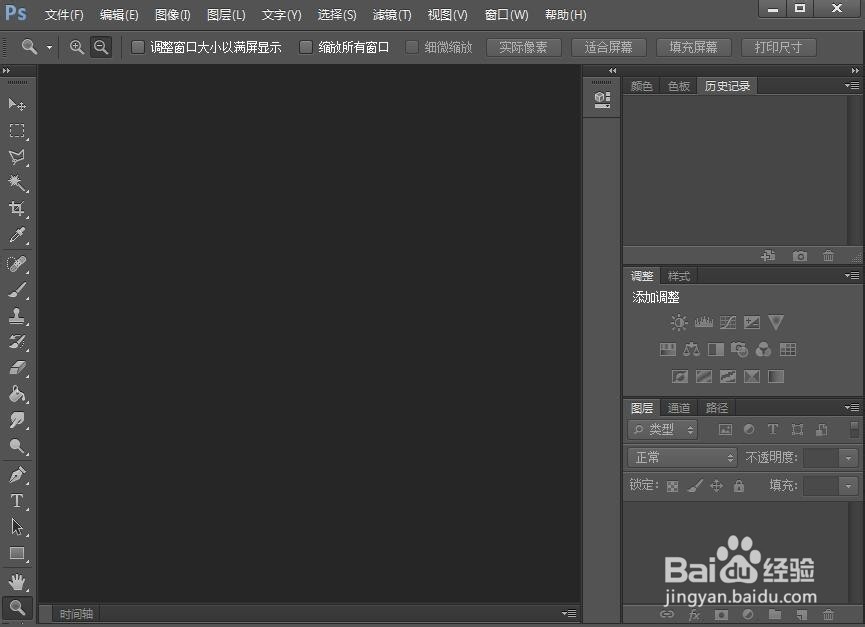
1、打开photoshop cs6,进入它的主界面中;
怎样在photoshop中给图片添加影印效果

2、点击文件菜单,选择打开命令;

怎样在photoshop中给图片添加影印效果

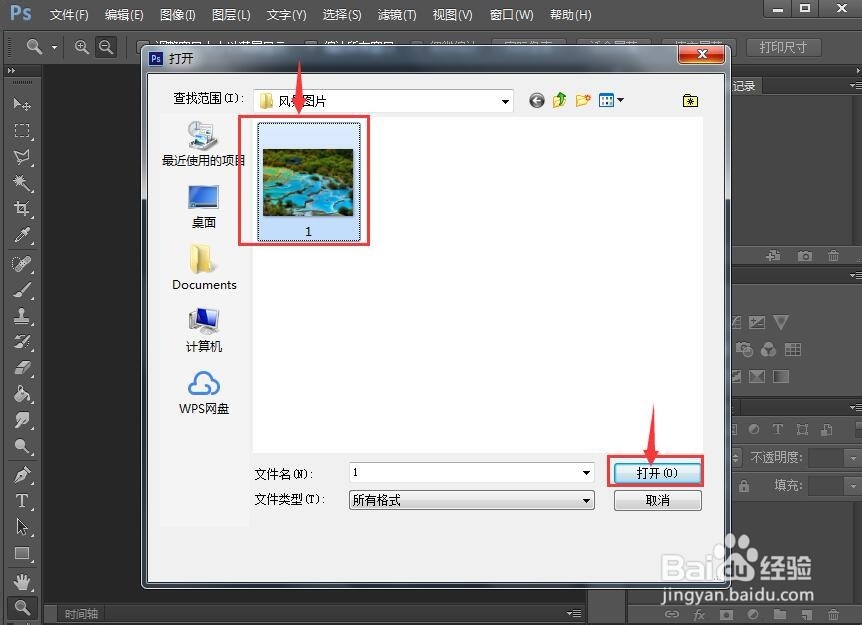
3、找到要处理的图片,选中后按打开命令;

怎样在photoshop中给图片添加影印效果

4、将图片添加到photoshop cs6中;

怎样在photoshop中给图片添加影印效果

5、点击滤镜,选择滤镜库;

怎样在photoshop中给图片添加影印效果

6、在素描文件夹中点击影印;

怎样在photoshop中给图片添加影印效果

7、设置好参数,将细节设为21,暗度设为17,按确定;

怎样在photoshop中给图片添加影印效果

8、我们就在photoshop中给图片添加上了影印效果。

怎样在photoshop中给图片添加影印效果

1、打开photoshop cs6,导入要处理的图片;

2、点击滤镜菜单,选择滤镜库;

3、在素描文件夹中点击影印;

4、设置参数,按确定;

5、我们就给图片添加上了影印效果。

  • PS如何用快速蒙版模式编辑选取图像范围
  • PS怎样绘制不同形状的草
  • Photoshop 使用调整图层的方法调节图像色彩
  • ps怎样调整图形的阴影和高光
  • PS切变滤镜的简单使用
  • 热门搜索
    发烧39度怎么退烧最快 怎么挽留过 用户账户控制怎么取消 回力鞋怎么样 凤梨怎么削皮 龙怎么画 三个火怎么读 咽喉有异物感是怎么回事 户口本丢了怎么补办 海参怎么吃最有营养