Win10怎么取消访问共享文件夹需用户名密码窗口

 时间:2026-02-15 17:37:17

1、右键点击开始按钮,在弹出的菜单中选择设置的菜单项。
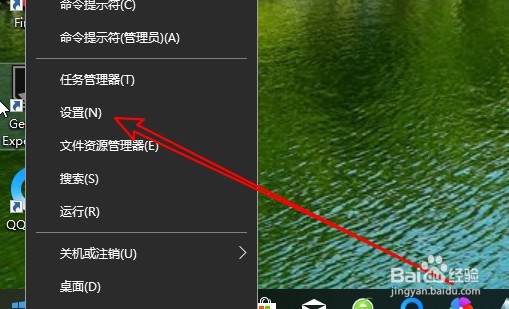
Win10怎么取消访问共享文件夹需用户名密码窗口

2、在打开的Windows设置窗口中,点击网络和internet的图标。

Win10怎么取消访问共享文件夹需用户名密码窗口

3、点击左侧边栏的状态菜单项。

Win10怎么取消访问共享文件夹需用户名密码窗口

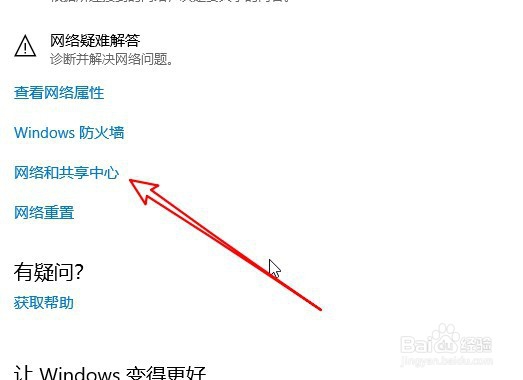
4、然后在右侧的窗口中找到网络和共享中心的快捷链接。

Win10怎么取消访问共享文件夹需用户名密码窗口

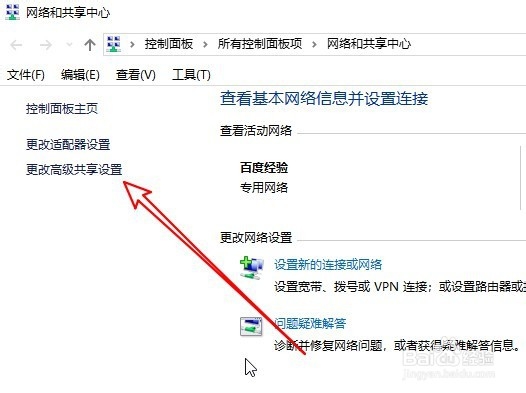
5、接下来在打开的网络和共享中心页面中,点击左侧的更改高级共享设置的菜单项。

Win10怎么取消访问共享文件夹需用户名密码窗口

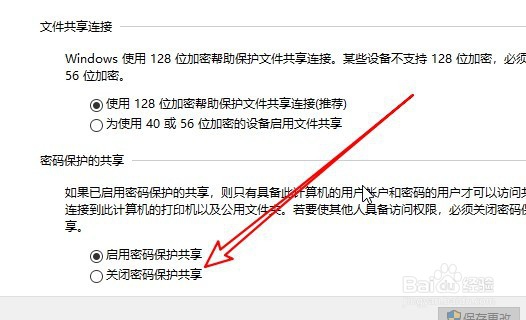
6、然后在右侧的窗口中选择关闭密码保护共享的选项就可以了。

Win10怎么取消访问共享文件夹需用户名密码窗口

7、方法一:

1、右键点击开始按钮,在弹出的菜单中选择设置的菜单项。

2、在打开的Windows设置窗口中,点击网络和internet的图标。

3、点击左侧边栏的状态菜单项。
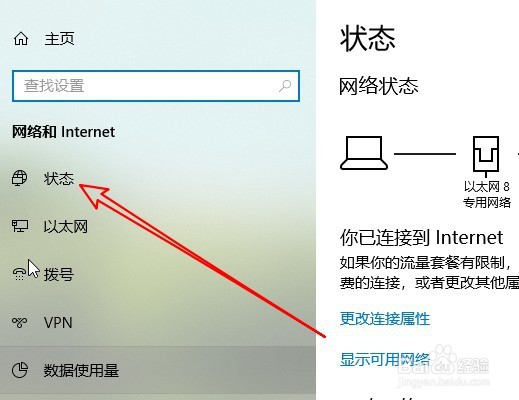
4、然后在右侧的窗口中找到网络和共享中心的快捷链接。
5、接下来在打开的网络和共享中心页面中,点击左侧的更改高级共享设置的菜单项。
6、然后在右侧的窗口中选择关闭密码保护共享的选项就可以了。
  • Windows10如何启用SMB 1.0
  • 双网卡怎么设置不冲突
  • win10怎样设置不使用密码访问共享文件
  • XP连接WIN10打印机需要密码(凭证不足)的情况
  • 如何解决“你不能访问此共享文件夹,因为你组织的安全策略阻止未经身份验证的来宾访问……”?
  • 热门搜索
    代理服务器怎么设置 秦昊伊能静怎么好上的 考研怎么报名 ps怎么用 阅读心得怎么写 色弱怎么办 凉菜怎么做 飞机是怎么飞起来的 陕西师范大学怎么样 眉粉怎么用