1、先将人物的图片放在画布上。

2、通过自由变换铺满整个画布。

3、可以看到有一些超出部分是不显示的。
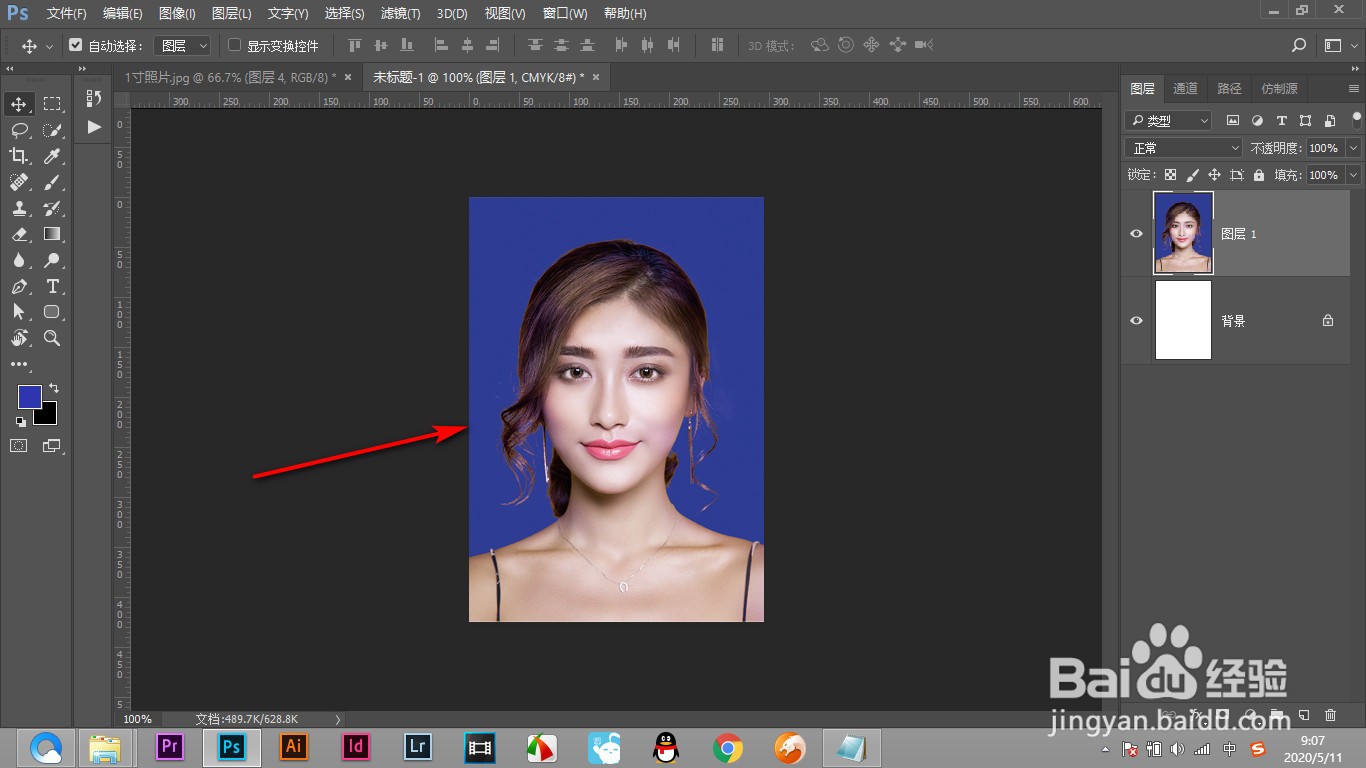
4、我们要将其裁剪掉,点击裁剪工具画面四周出现定界框。
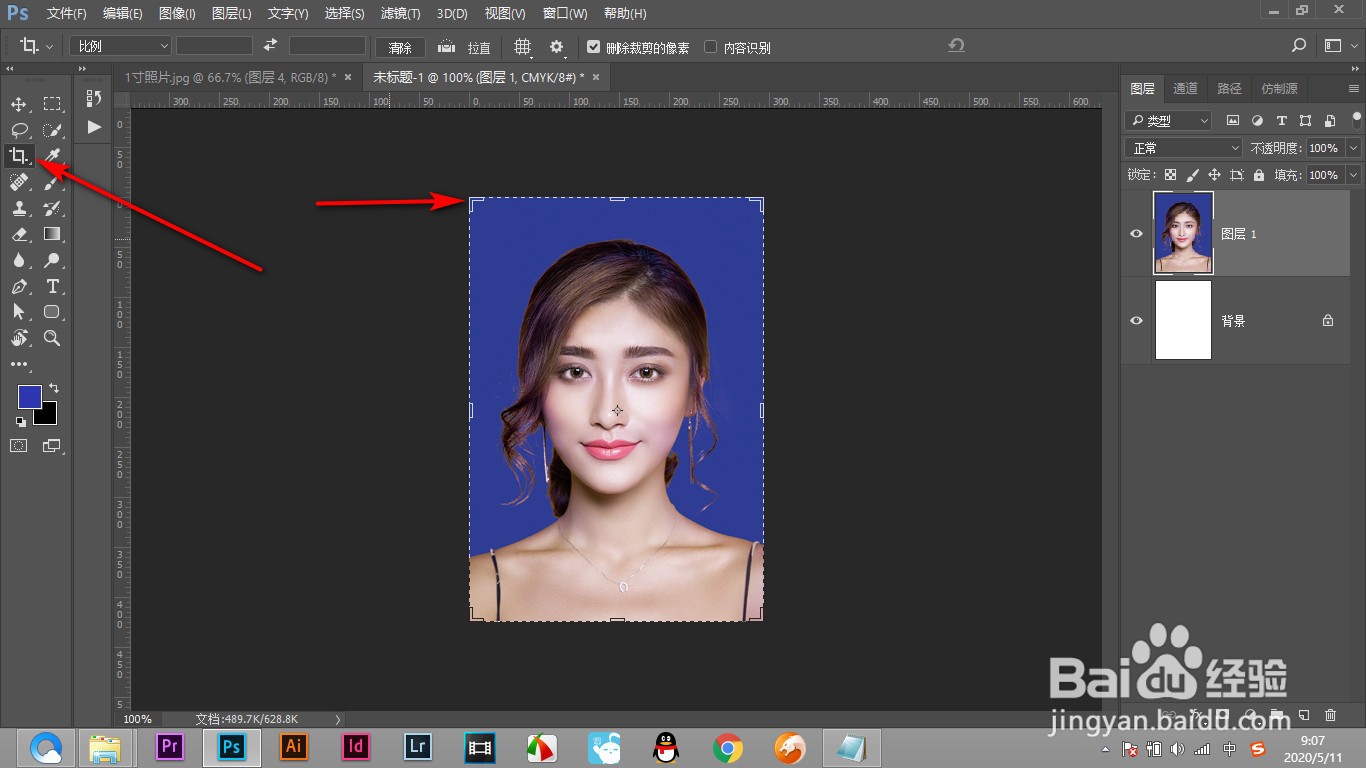
5、然后鼠标点击一下,可以看到一些隐藏的像素显示出来。

6、之后有勾选删除裁剪的像素,按回车键。

7、这样就能将多余的像素进行裁剪掉了,一般是打印的时候要裁剪掉。

1、1.先将人物的图片放在画布上。
2.通过自由变换铺满整个画布。
3.可以看到有一些超出部分是不显示的。
4.我们要将其裁剪掉,点击裁剪工具画面四周出现定界框。
5.然后鼠标点击一下,可以看到一些隐藏的像素显示出来。
6.之后有勾选删除裁剪的像素,按回车键。
7.这样就能将多余的像素进行裁剪掉了,一般是打印的时候要裁剪掉。
