Adobe Premiere Pro节目面板添加视频分段标记

 时间:2026-02-13 09:53:02

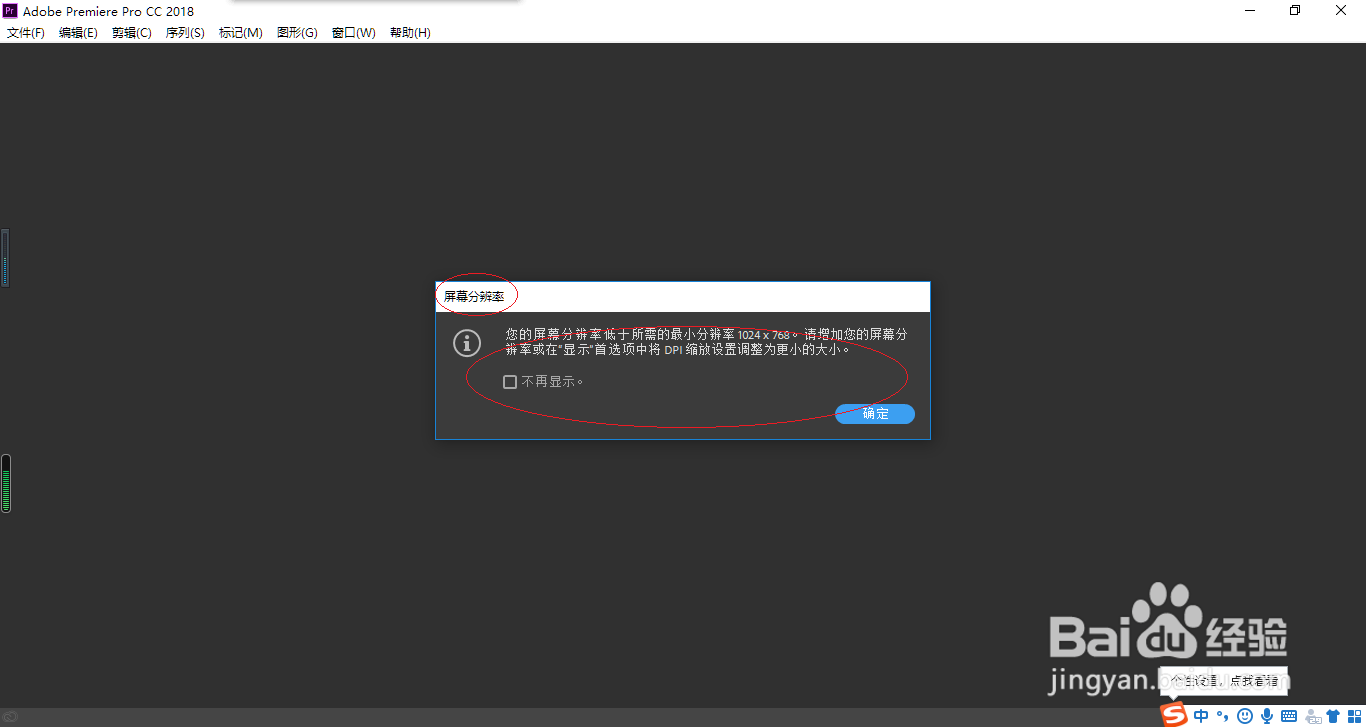
1、启动Adobe Premiere Pro CC 2018,点击"屏幕分辨率→确定"按钮。

Adobe Premiere Pro节目面板添加视频分段标记

Adobe Premiere Pro节目面板添加视频分段标记

2、弹出"开始"对话框,点击左侧"新建项目..."按钮。

Adobe Premiere Pro节目面板添加视频分段标记

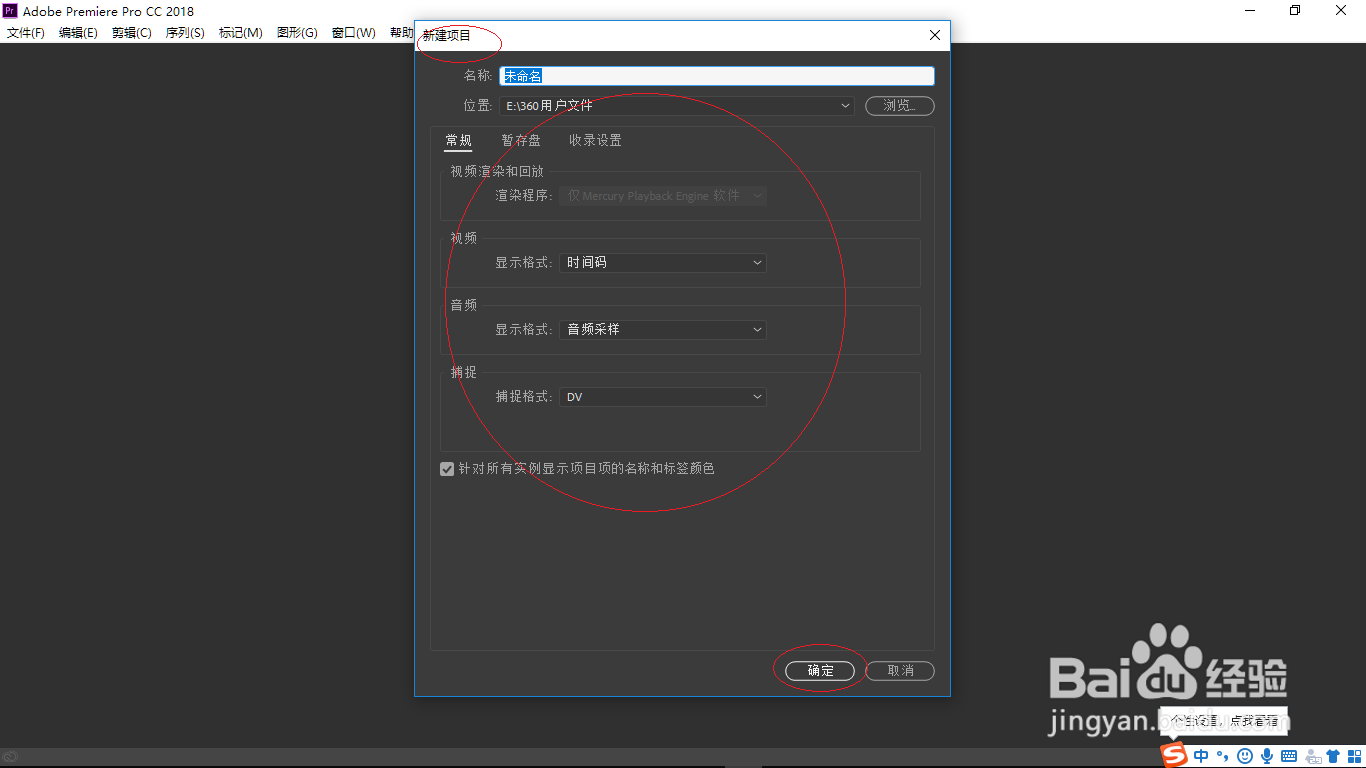
3、弹出"新建项目"对话框,设置完成点击"确定"按钮。

Adobe Premiere Pro节目面板添加视频分段标记

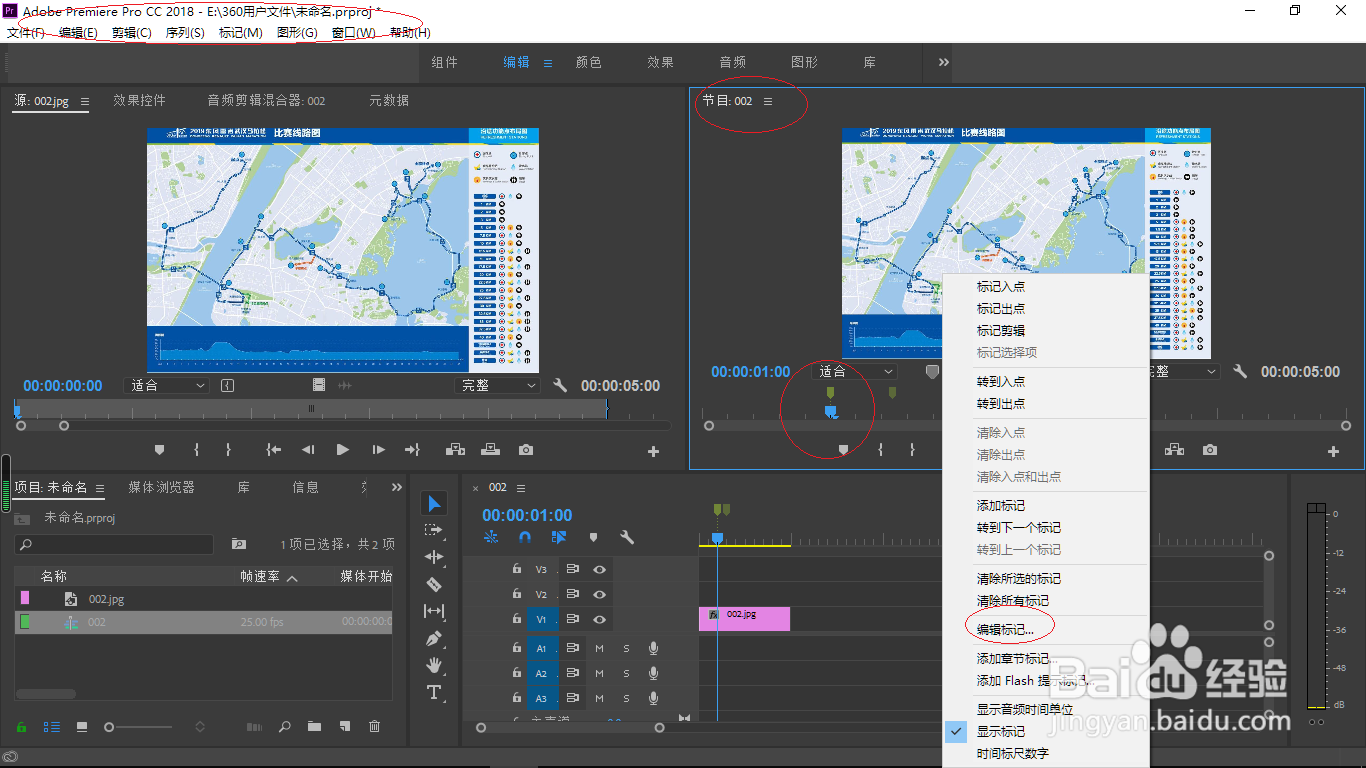
4、唤出Adobe Premiere Pro CC 2018主界面,鼠标左键选择"节目面板"。

Adobe Premiere Pro节目面板添加视频分段标记

5、拖动时间滑块到需要编辑标记的位置,鼠标右击选择"编辑标记..."项。

Adobe Premiere Pro节目面板添加视频分段标记

6、弹出"标记"对话框,勾选"选项→分段标记"单选框。

Adobe Premiere Pro节目面板添加视频分段标记

7、完成在节目面板添加视频分段标记的操作,本例到此希望对大家能有所帮助。

Adobe Premiere Pro节目面板添加视频分段标记

  • pr视频素材怎样覆盖替换视频轨道上的视频?
  • pr教学-如何给视频添加滚动字幕
  • PR如何制作2乘2和九宫格视频
  • PR如何调视频帧的长与宽
  • pr怎么降低某一段音量
  • 热门搜索
    奥迪a5怎么样 爱奇艺会员怎么登陆 健身用英语怎么说 怎么看直播 脾气不好怎么办 黑眼圈很重怎么办 密码忘记了怎么办 妇科炎症怎么治 小腹坠胀是怎么回事 日立电梯怎么样