在Excel中如何快速提取出表格中需要的工号数据

 时间:2026-04-23 00:18:48

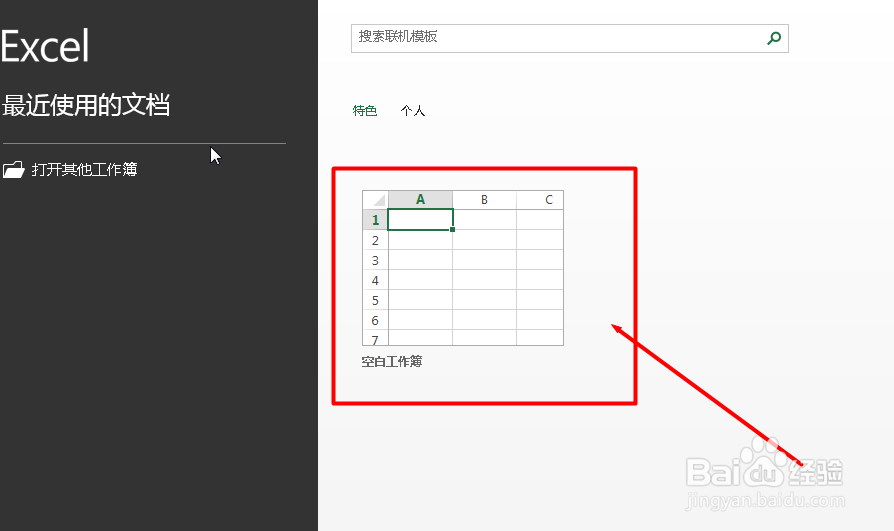
1、首先在电脑上下载安装好办公软件,这里以Excel2013为例。如图

在Excel中如何快速提取出表格中需要的工号数据

2、然后双击图标,或者点击鼠标右键,选择打开应用。如图

在Excel中如何快速提取出表格中需要的工号数据

3、打开之后,我们选择创建新的表格。如图

在Excel中如何快速提取出表格中需要的工号数据

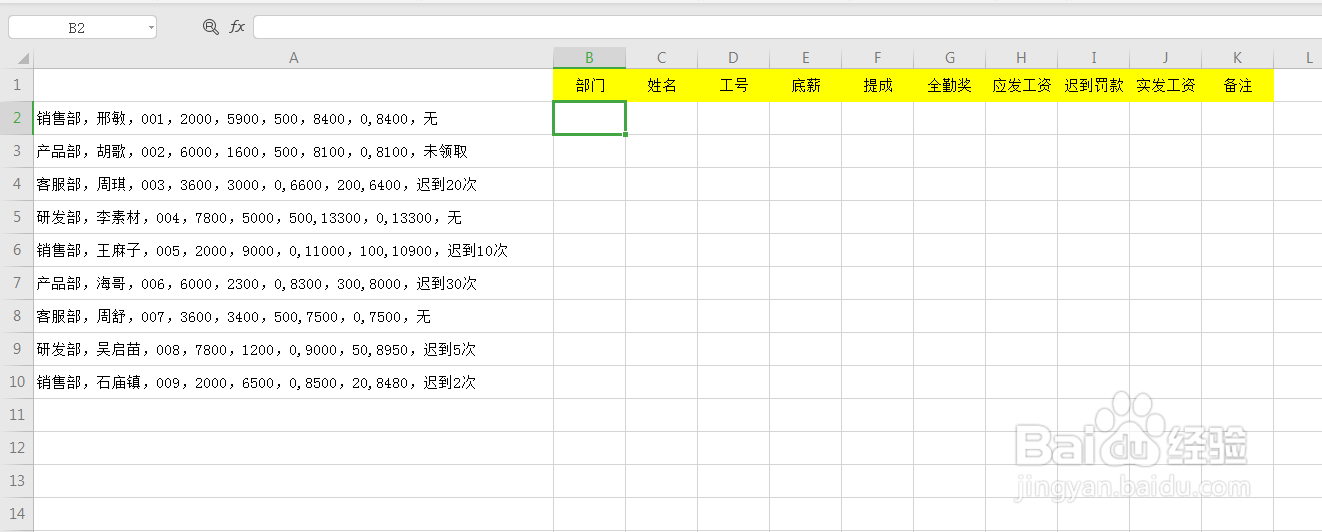
4、创建好表格之后,输入一些数据,这里随便输入作为演示使用。如图

在Excel中如何快速提取出表格中需要的工号数据

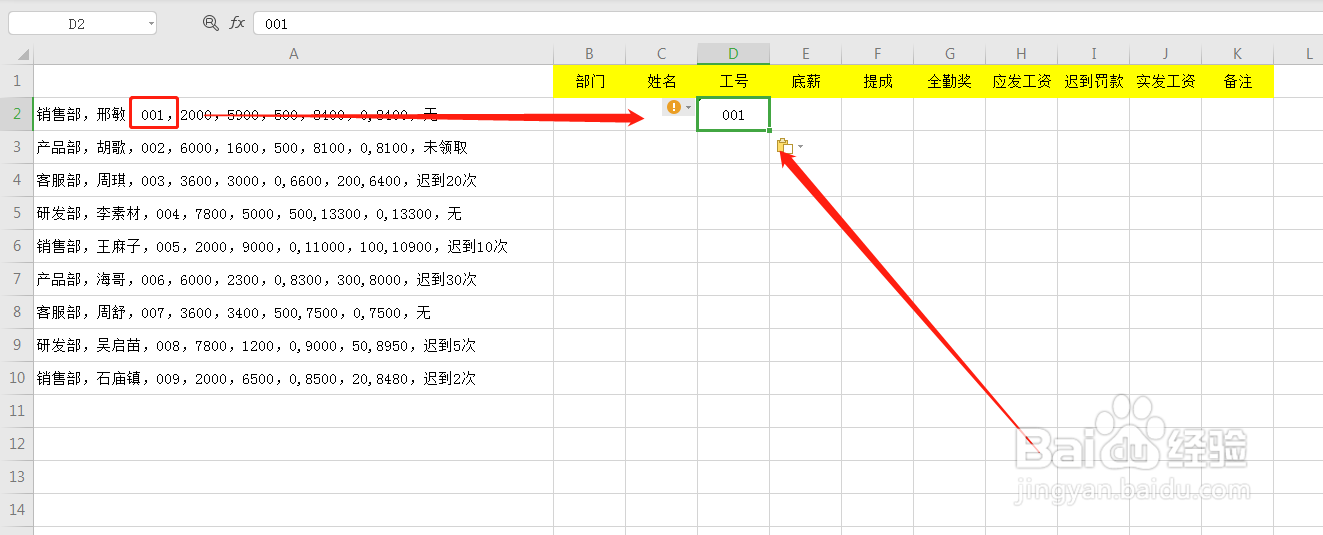
5、接着在需要提取数据的单元格中复制粘贴姓名名称,如图

在Excel中如何快速提取出表格中需要的工号数据

6、最后选择下一个空白单元格,直接按下快捷键“Ctrl+E”,这样所有的工号数据都单独提取出来了,如图

在Excel中如何快速提取出表格中需要的工号数据

在Excel中如何快速提取出表格中需要的工号数据

1、1.双击图标,或者点击鼠标右键,选择打开应用

2.打开之后,我们选择创建新的表格

3.创建好表格之后,输入一些数据,这里随便输入作为演示使用

4.接着在需要提取数据的单元格中复制粘贴姓名名称,如图

5.最后选择下一个空白单元格,直接按下快捷键“Ctrl+E”,这样所有的工号数据都单独提取出来了,如图

  • Excel中的match函数怎么用
  • Excel如何将中文数字转为阿拉伯数字
  • 如何使用Excel制作人形图表
  • 如何用Exce使用条件格式制作反映环比增减的箭头
  • 如何将EXCEL中复杂的表格转变为单一的数值表格
  • 热门搜索
    头发出油怎么办 火锅蘸料怎么调 怎么剪辑歌曲 小孩眼睛近视怎么办 财务报告怎么写 浪琴表怎么样 烫伤起泡怎么办 电脑开机密码怎么改 父母吵架我该怎么办 飞度怎么样