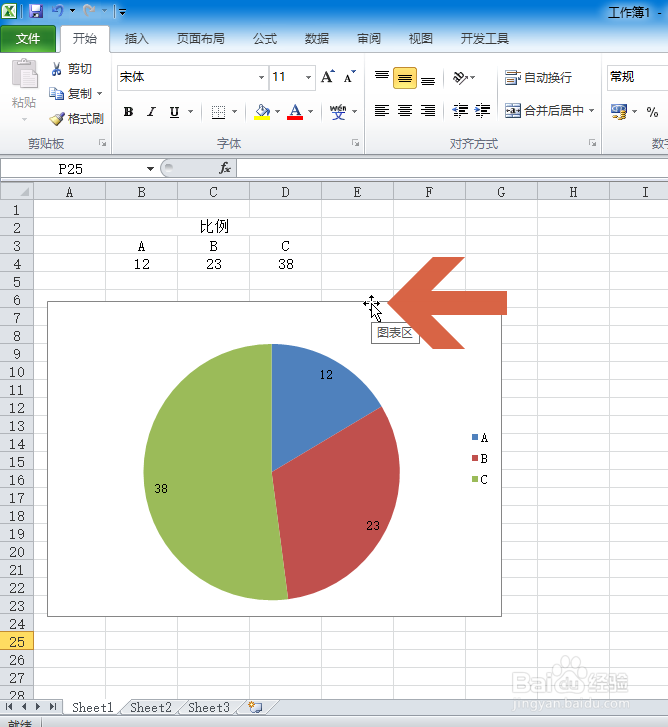
1、在要修改边框颜色的图表边框上点击鼠标右键。
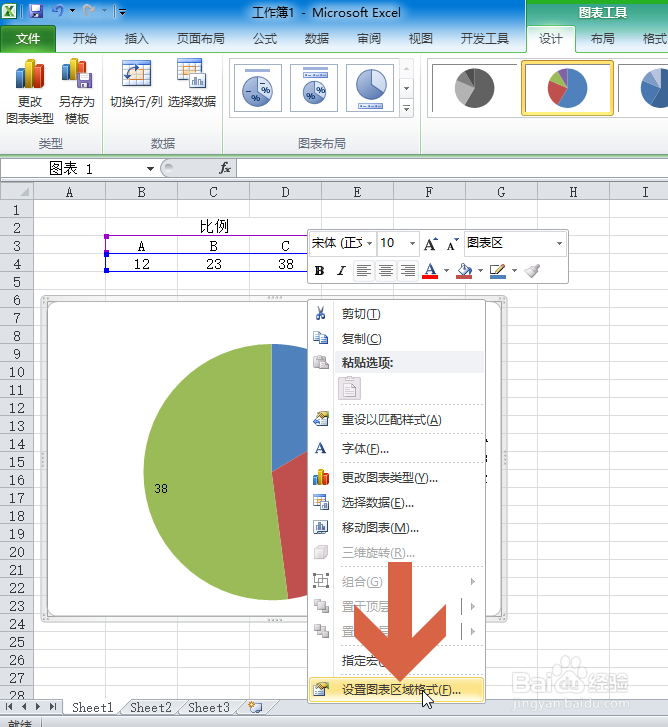
2、点击右键菜单中的【设置图表区域格式】。
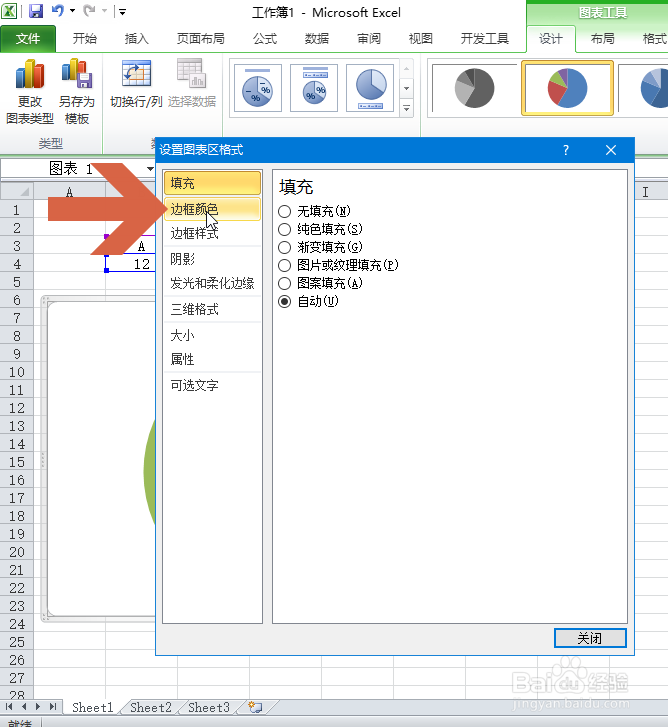
3、点击设置图表区域格式对话框左侧的【边框颜色】。
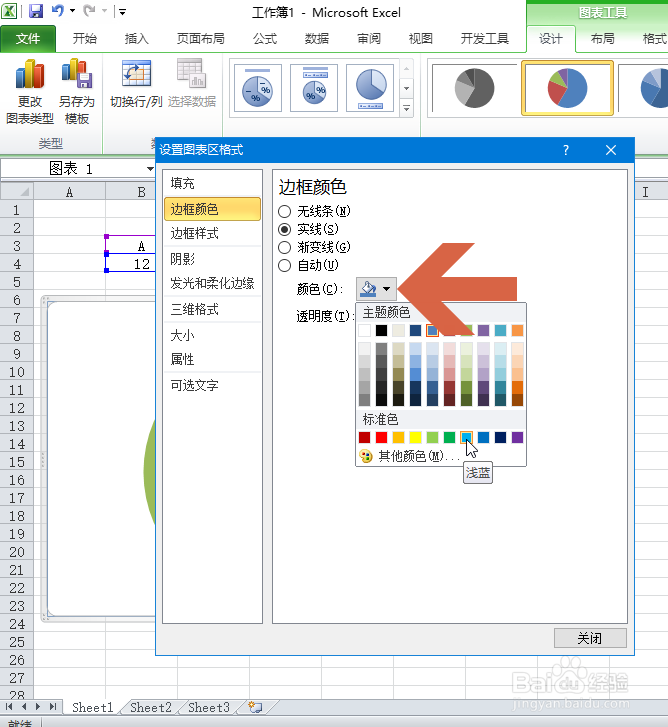
4、在对话框右侧点击选择一个边框线条样式。

5、点击图示的颜色下拉按钮选择一个颜色。
6、如果还想修改边框线条的宽度,可点击左侧的【边框样式】标签,在其中修改线条宽度等。
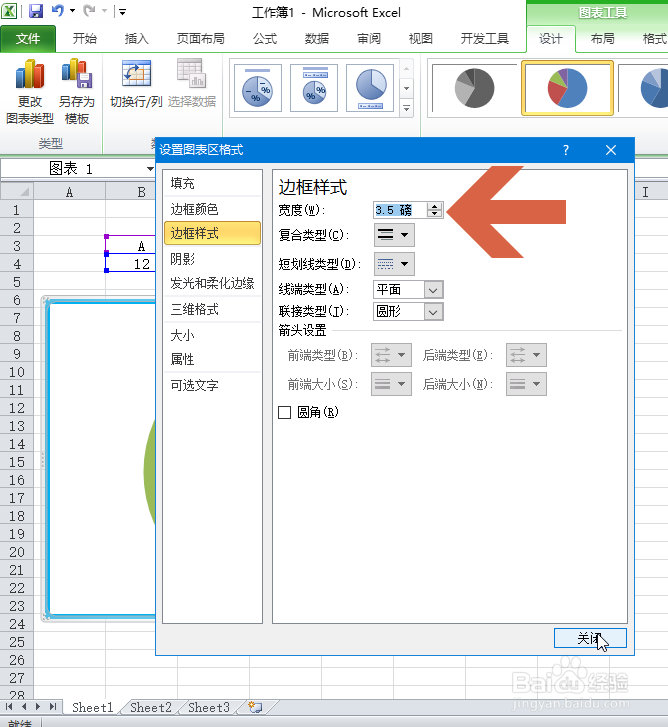
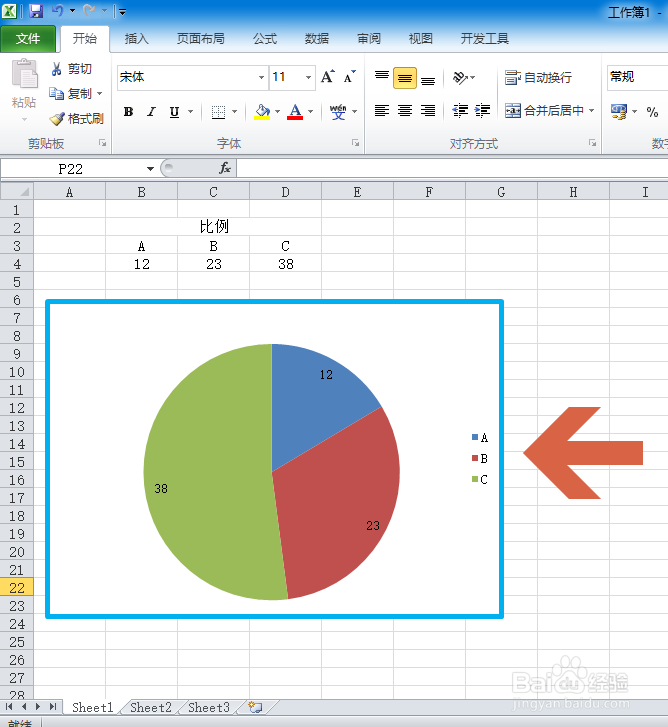
7、设置颜色后关闭【设置图表区域格式】对话框,图表的边框颜色就修改了。
时间:2026-04-25 02:42:27
1、在要修改边框颜色的图表边框上点击鼠标右键。
2、点击右键菜单中的【设置图表区域格式】。
3、点击设置图表区域格式对话框左侧的【边框颜色】。
4、在对话框右侧点击选择一个边框线条样式。
5、点击图示的颜色下拉按钮选择一个颜色。
6、如果还想修改边框线条的宽度,可点击左侧的【边框样式】标签,在其中修改线条宽度等。
7、设置颜色后关闭【设置图表区域格式】对话框,图表的边框颜色就修改了。
