如何解决win10系统上QQ飞车无法安装的问题

 时间:2026-02-12 11:04:59

1、首先我们需要先下载一个TGP,百度搜素即可找到,点击进去下载安装然后打开。

如何解决win10系统上QQ飞车无法安装的问题

2、我们在TGP窗口左上角点击“游戏库”按钮。

如何解决win10系统上QQ飞车无法安装的问题

3、然后在窗口左侧找到休闲游戏-QQ飞车就在这里,我们点开它。

如何解决win10系统上QQ飞车无法安装的问题

4、随后我们需要点击立即下载。

如何解决win10系统上QQ飞车无法安装的问题

5、紧接着我们就可以看到窗口右侧出现了QQ飞车下载进度提示,我们只需要耐心等待,它会自动下载并且安装,这样我们就可以避开点击安装包没有反应的问题了。

如何解决win10系统上QQ飞车无法安装的问题

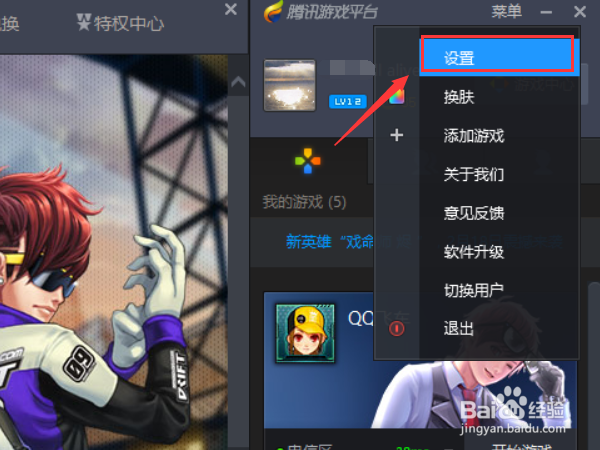
6、不过需要注意的是TGP默认安装是在C盘,也就是系统盘,不过一般我们都不希望如此,所以在这里我们需要设置一下自动安装的目录。点击TGP窗口右上角的菜单-设置,然后我们可以在游戏下载设置里找到游戏安装路径设置。

如何解决win10系统上QQ飞车无法安装的问题

如何解决win10系统上QQ飞车无法安装的问题

  • windows10 WIN10 免激活系统下载U盘制作方法
  • 改iPhone默认密码SSH蠕虫病毒教程
  • 如何改虚拟盘符
  • win10系统默认语言如何改成中文
  • 监控别人电脑的软件
  • 热门搜索
    小肠疝气的治疗方法 如何炖鸡好吃 纯露怎么用 去黑痣最有效的方法 血旺的家常做法 怎样煲鸡汤好吃 夫妻吵架怎么办 喉咙痛咳嗽怎么办 韩国维娜化妆品怎么样 遇到挫折怎么办