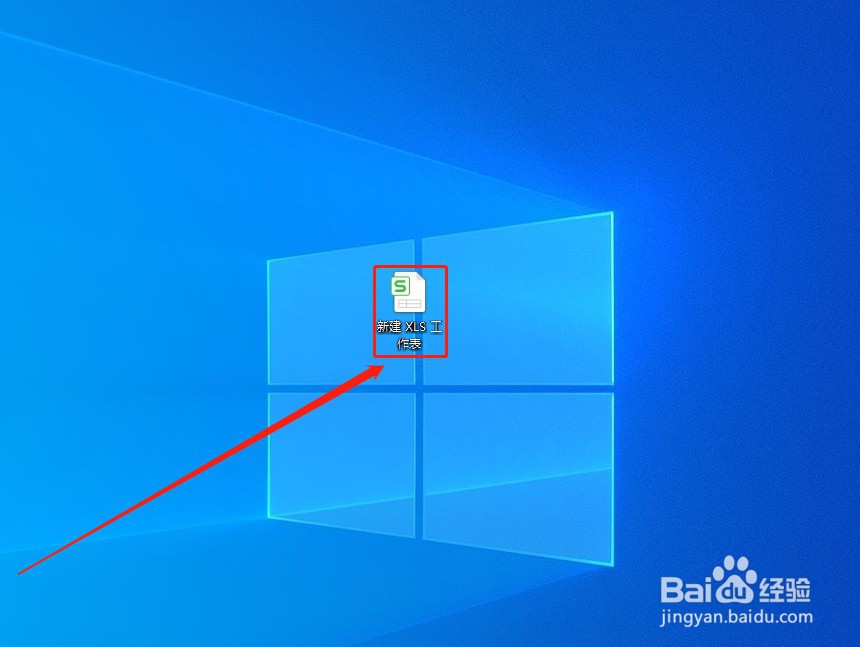
1、打开WPS软件。
2、选中要排列的单元格。

3、点击单元格的右下角,等待鼠标的光标变为黑色十字光标。

4、按着鼠标左键向下滑动,如下图所示序号自动按升序排列。

5、同时我们也可以对表格里面的内容实现降序排列,选中要操作的列表,右击鼠标,点击“排序”。

6、选择“降序”。

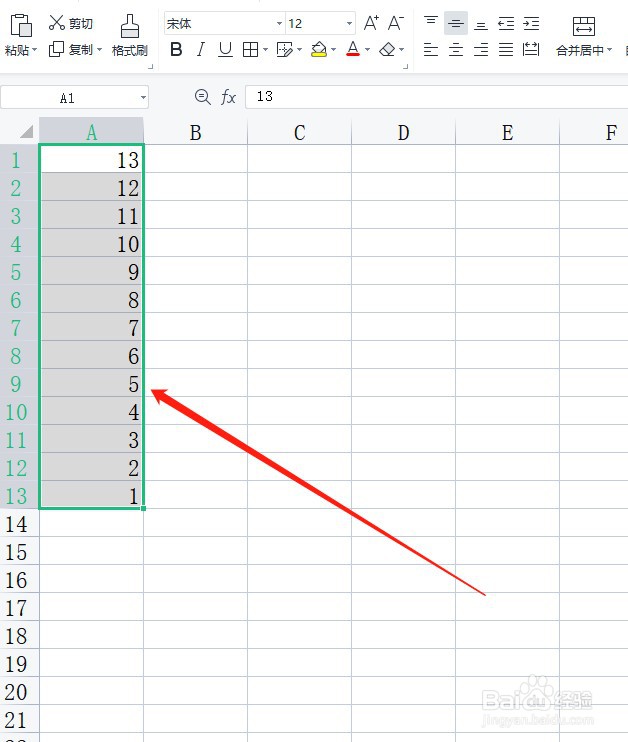
7、如下图所示,列表变为降序排列。
时间:2026-04-25 21:16:29
1、打开WPS软件。
2、选中要排列的单元格。
3、点击单元格的右下角,等待鼠标的光标变为黑色十字光标。
4、按着鼠标左键向下滑动,如下图所示序号自动按升序排列。
5、同时我们也可以对表格里面的内容实现降序排列,选中要操作的列表,右击鼠标,点击“排序”。
6、选择“降序”。
7、如下图所示,列表变为降序排列。
