1、新建一个空白画布,背景填充为灰色。

2、点击“滤镜”-“像素化”-“点状化”,大小设置6像素。
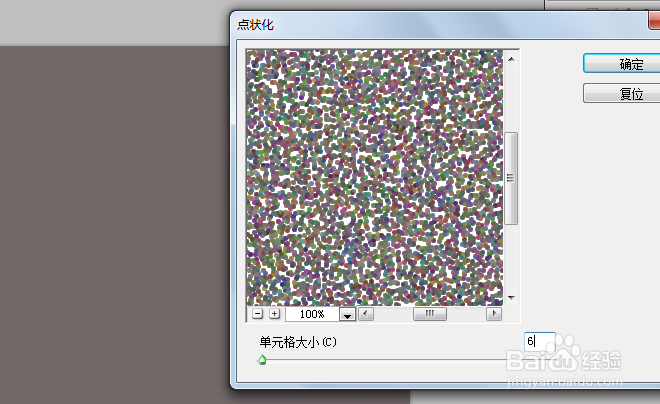
3、执行“滤镜”-“模糊”-“动感模糊”,角度为0,设置较大的模糊距离。
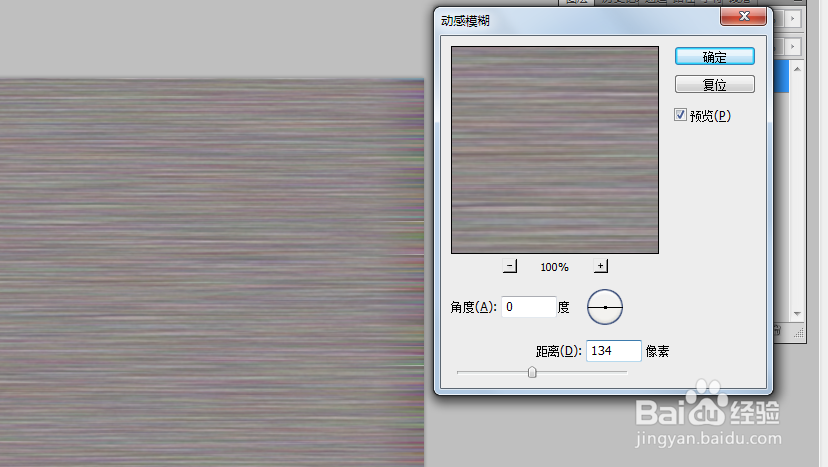
4、点击“图像”-“调整”-“色彩平衡”,图案颜色调整,后期可调色相/饱和度。
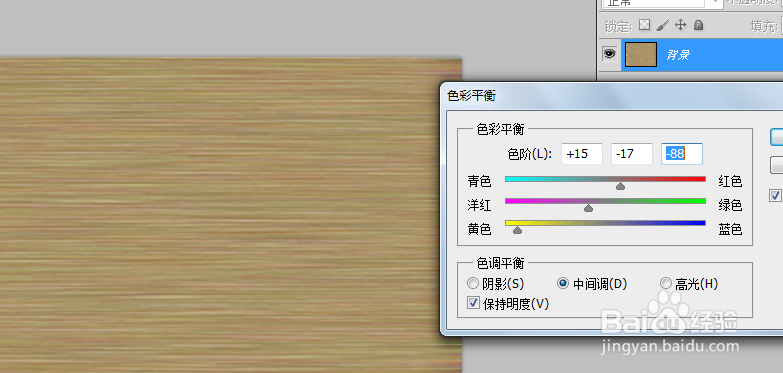
5、点击“滤镜”-“扭曲”-“选择扭曲”,设置较大的旋转角度。

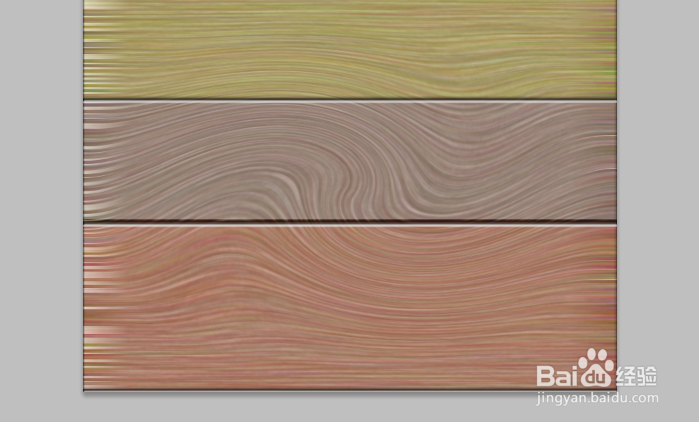
6、然后利用复制粘贴分别拆分成三个图层,颜色不合适的话可调节色相/饱和度哦,再进行阴影和斜面浮雕效果设置。
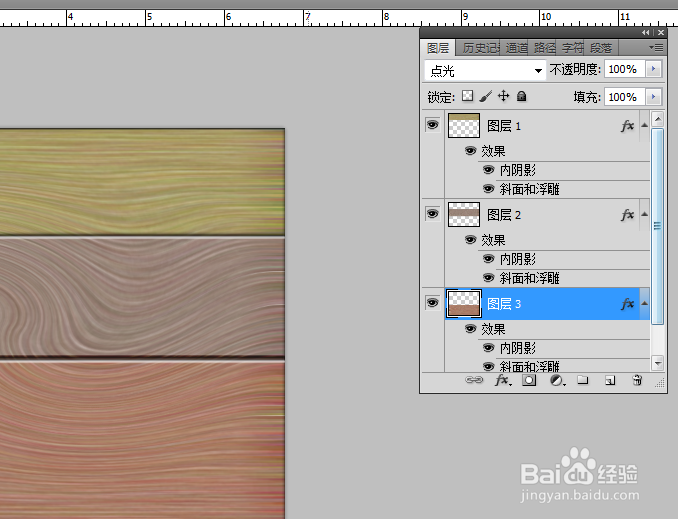
7、最后看下滤镜生成的木纹样式。
时间:2026-05-14 04:08:49
1、新建一个空白画布,背景填充为灰色。
2、点击“滤镜”-“像素化”-“点状化”,大小设置6像素。
3、执行“滤镜”-“模糊”-“动感模糊”,角度为0,设置较大的模糊距离。
4、点击“图像”-“调整”-“色彩平衡”,图案颜色调整,后期可调色相/饱和度。
5、点击“滤镜”-“扭曲”-“选择扭曲”,设置较大的旋转角度。
6、然后利用复制粘贴分别拆分成三个图层,颜色不合适的话可调节色相/饱和度哦,再进行阴影和斜面浮雕效果设置。
7、最后看下滤镜生成的木纹样式。
