怎样在WORD中插入图片

 时间:2026-02-17 13:12:16

1、在网上找到需要的图片,鼠标右键点击“图片另保存”,将图片保存进电脑。

怎样在WORD中插入图片

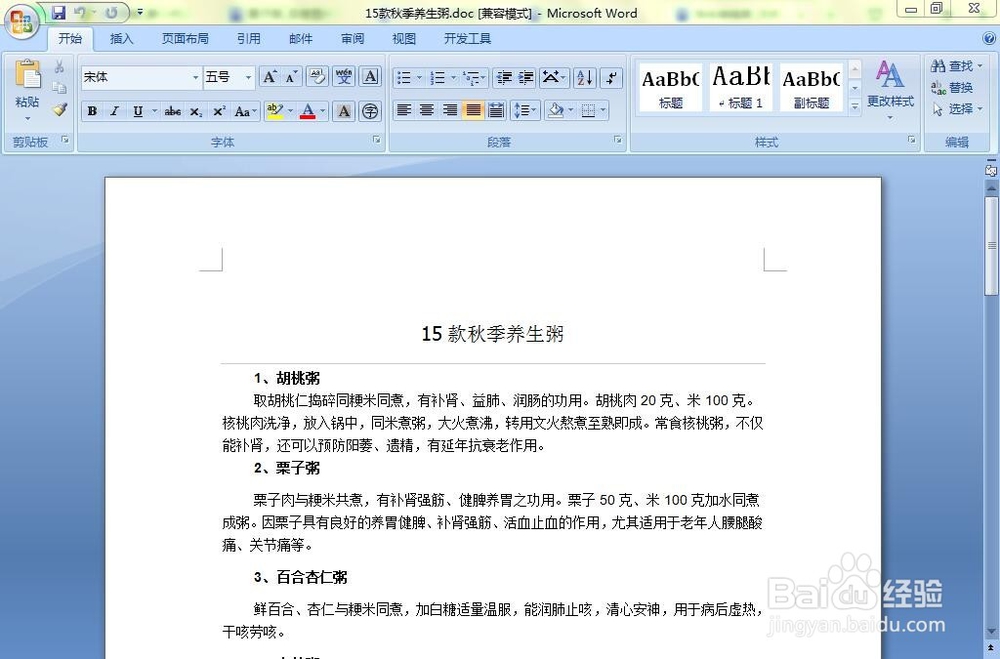
2、打开WORD ,输入要进行编辑的文字。

怎样在WORD中插入图片

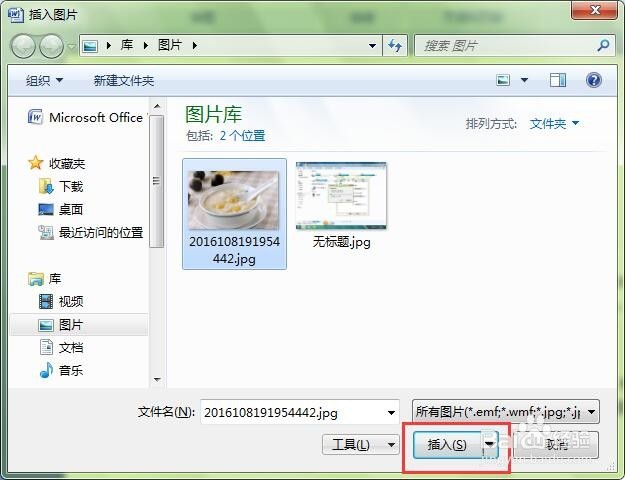
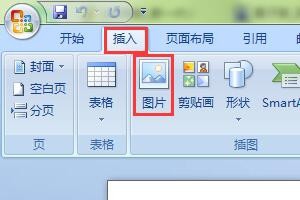
3、选择图片要插入的位置,在“插入”选项下点击“图片”,弹出“插入图片”对话框,选择刚下载保存的图片(注意图片在刚才保存图片的路径下找到),点击插入。
怎样在WORD中插入图片

怎样在WORD中插入图片

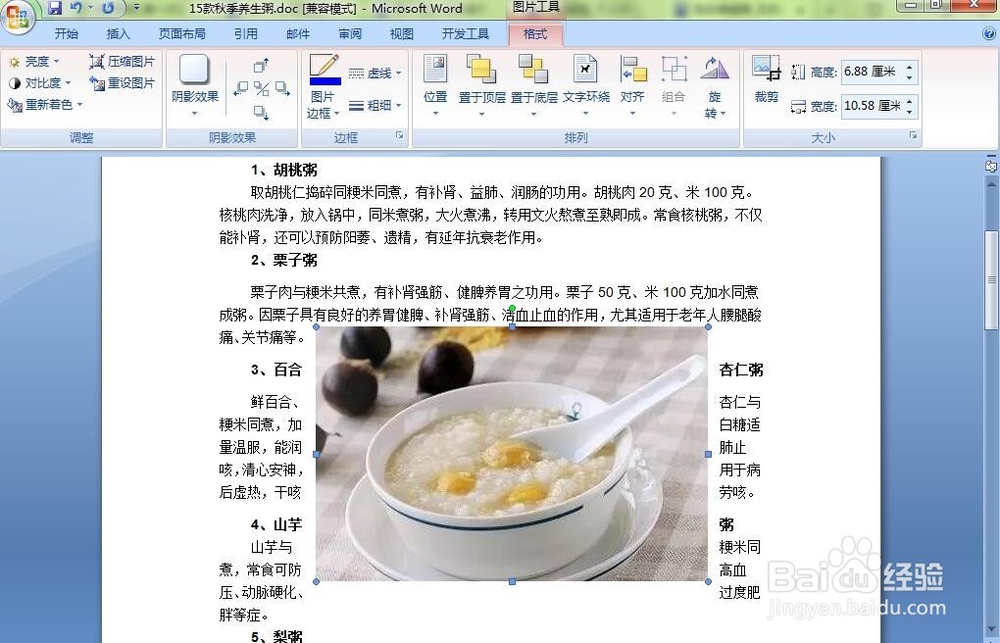
4、图片即刻插入进了文档,这时图片在文字的下方,不太美观,还需要进行编排。
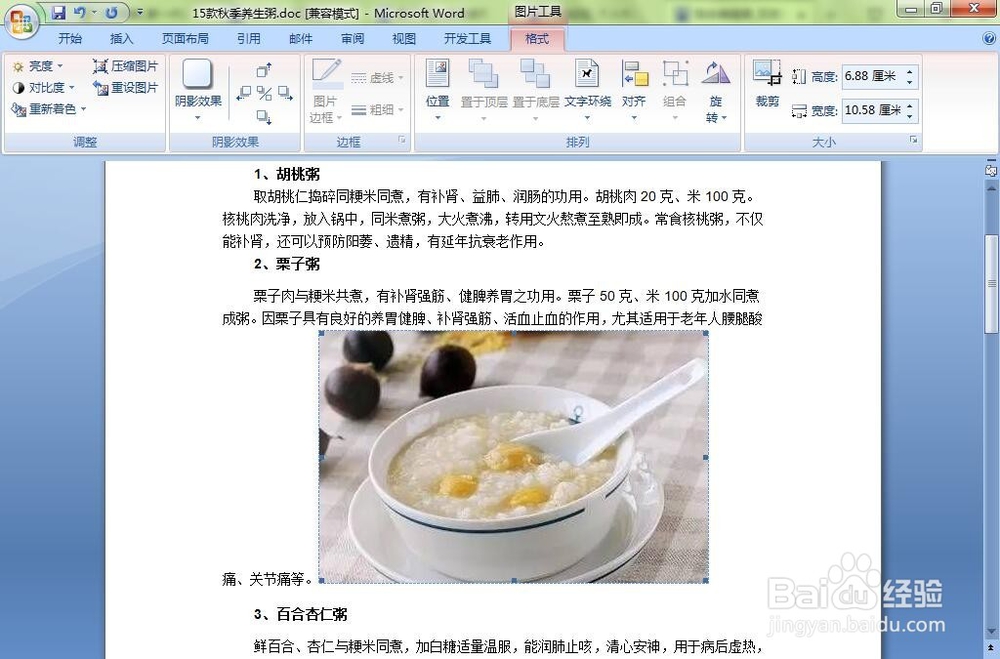
怎样在WORD中插入图片

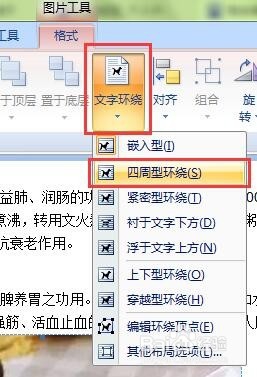
5、点击“格式”中的“文字环绕”,在下拉菜单中选择“四周型环绕”,文字即在图片四周环绕。
怎样在WORD中插入图片

怎样在WORD中插入图片

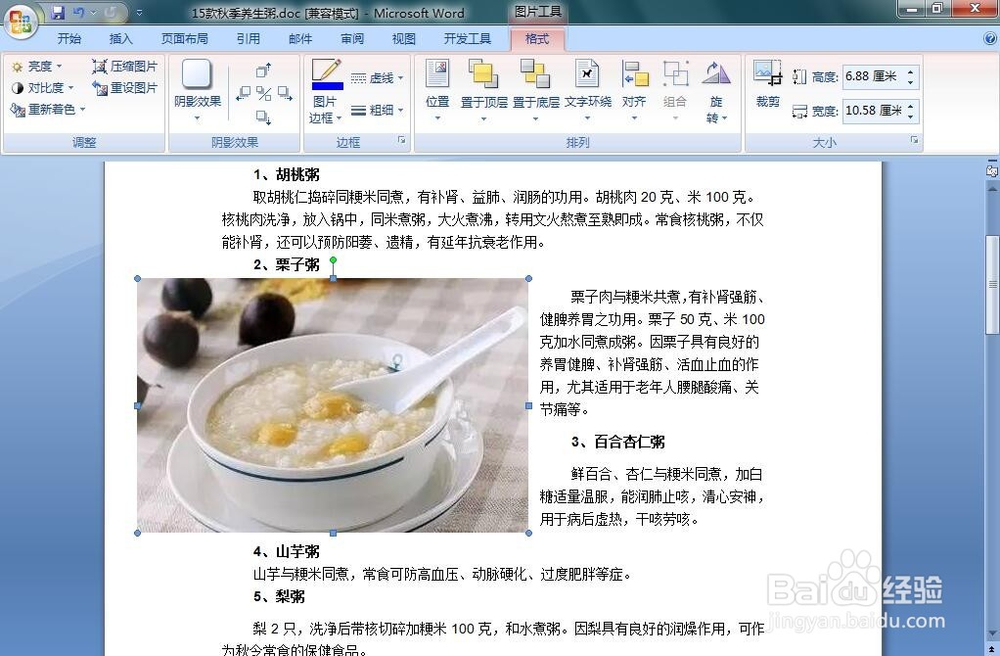
6、这里还可以进行微调,鼠标左键点击,将图片拖动到需要的位置。下图是文字在图片右侧效果。
怎样在WORD中插入图片

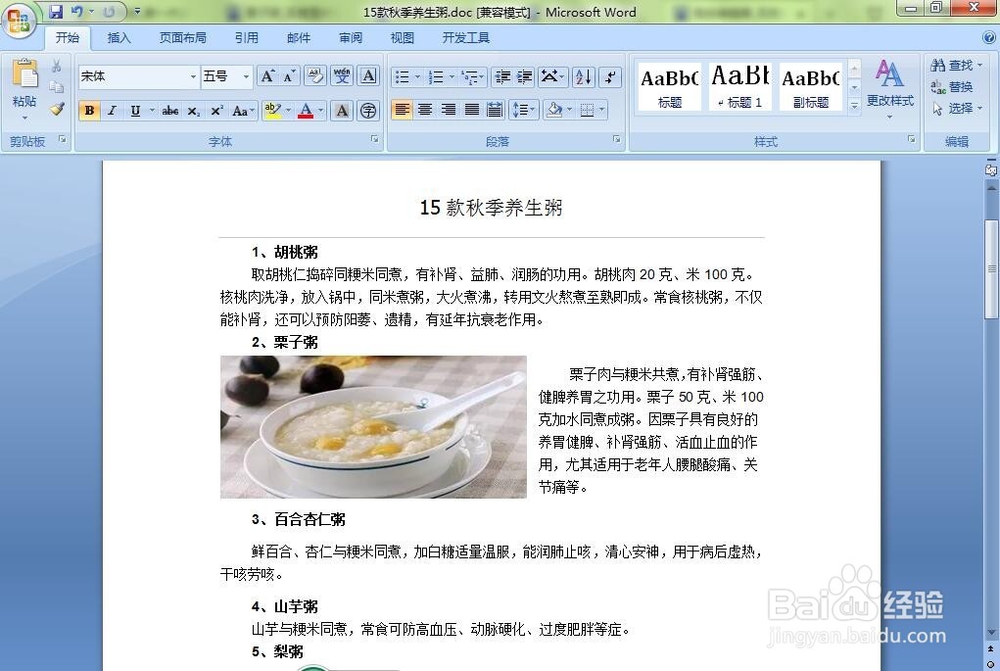
7、如果图片嫌大,可图片四周方向点上按鼠标左键进行微调,也可按Shift键等比例放大缩小。最终效果如图。
怎样在WORD中插入图片

  • 怎样在word中插入图片?
  • word中如何插入图片呢?
  • WORD中怎么插入图片OR让WORD图文并茂
  • word中如何制作表格
  • word中如何删除空白页
  • 热门搜索
    法国足球运动员 运动场图片 木薯的功效与作用 斯达舒的功效与作用 青木瓜的功效与作用 西洋参有什么作用和功效 运动会200米广播稿 车前草的功效与作用 什么春白雪 关于防火的知识