1、打开Microsoft Project软件。
2、打开需要处理的Project文件“Project 1”。选定第9行任务,可看到此时其为手动安排。
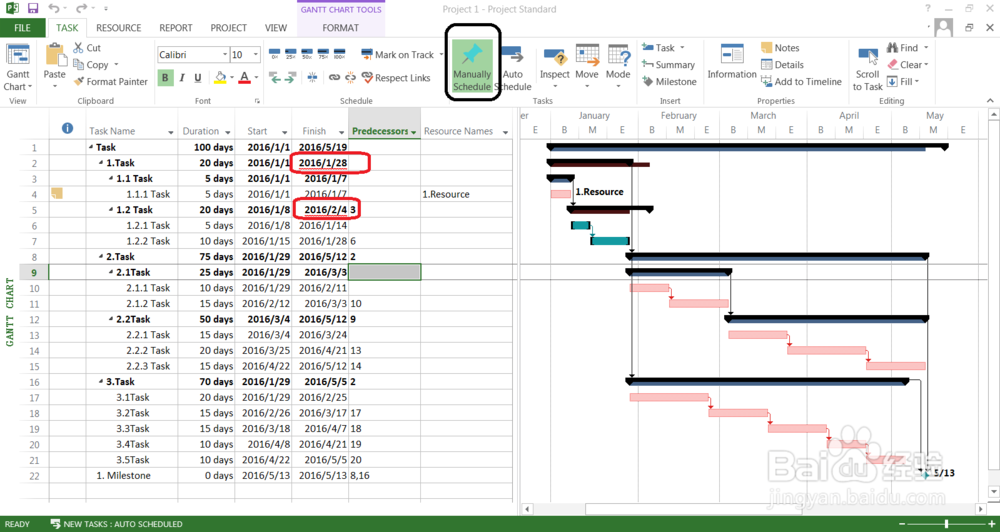
3、点击自动安排,此时第9行变成了自动任务。此任务的工期改为其子任务的工期决定。

4、选择所有的任务。都可以设置为自动任务。效果见下图。

5、分析,为什么工期会有红色的下划波纹线。将第16行任务由原来的70改为65,此时该任务将变成手动任务,其工期小于其子任务的工期和,因此出现了红色波纹线,以显示这项任务的工期有问题。

时间:2026-04-22 05:45:58
1、打开Microsoft Project软件。
2、打开需要处理的Project文件“Project 1”。选定第9行任务,可看到此时其为手动安排。
3、点击自动安排,此时第9行变成了自动任务。此任务的工期改为其子任务的工期决定。
4、选择所有的任务。都可以设置为自动任务。效果见下图。
5、分析,为什么工期会有红色的下划波纹线。将第16行任务由原来的70改为65,此时该任务将变成手动任务,其工期小于其子任务的工期和,因此出现了红色波纹线,以显示这项任务的工期有问题。
