1、电脑打开表格,输入一年的月份。

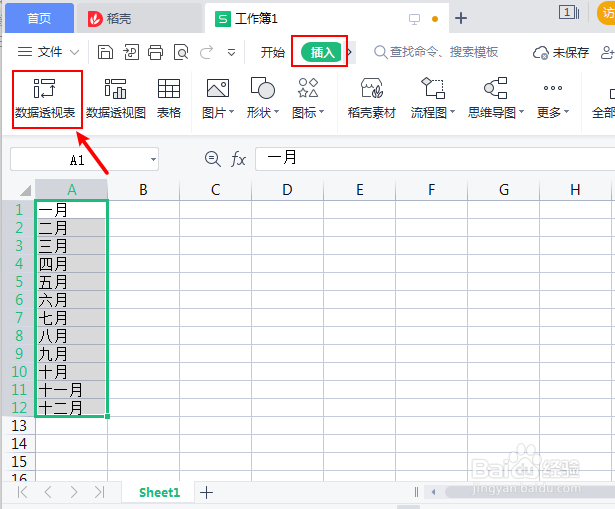
2、选择月份单元格,在插入界面,点击“数据透视表”。
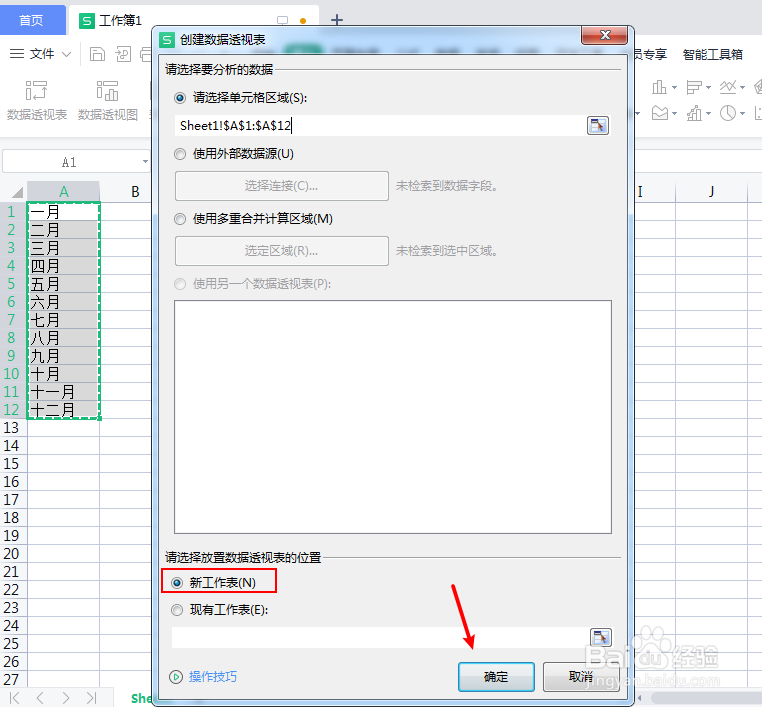
3、在数据透视表页面,点击“新工作表”,再点击“确定”。
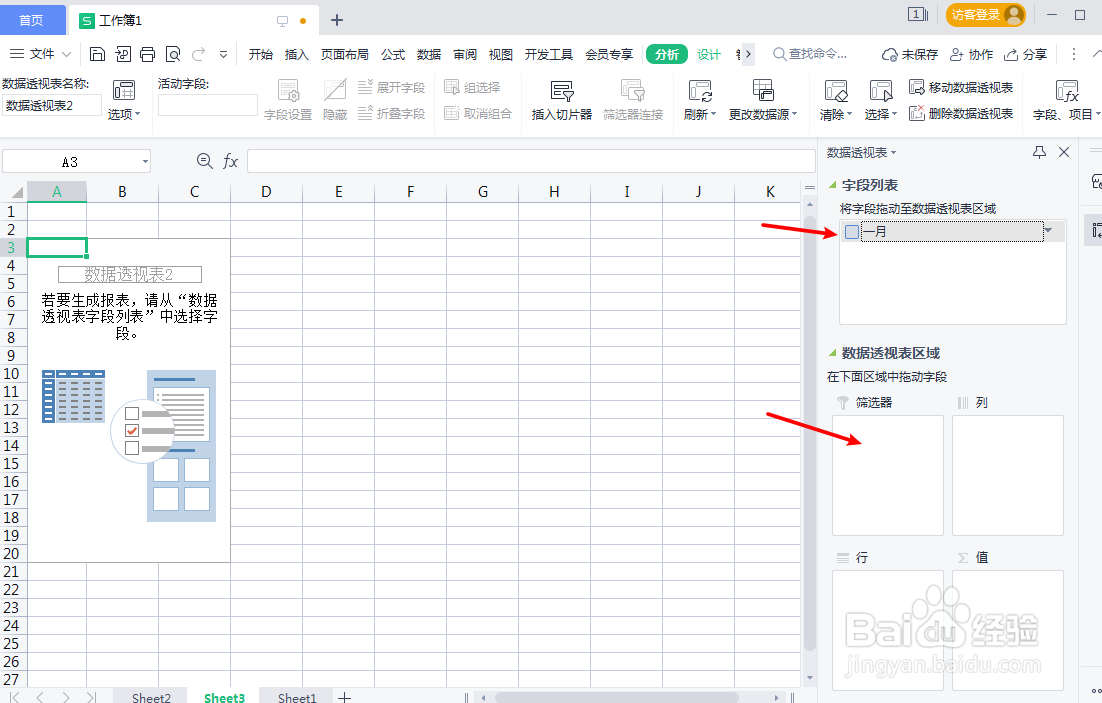
4、确定后,返回页面,在字段窗口,点击月份到筛选器。
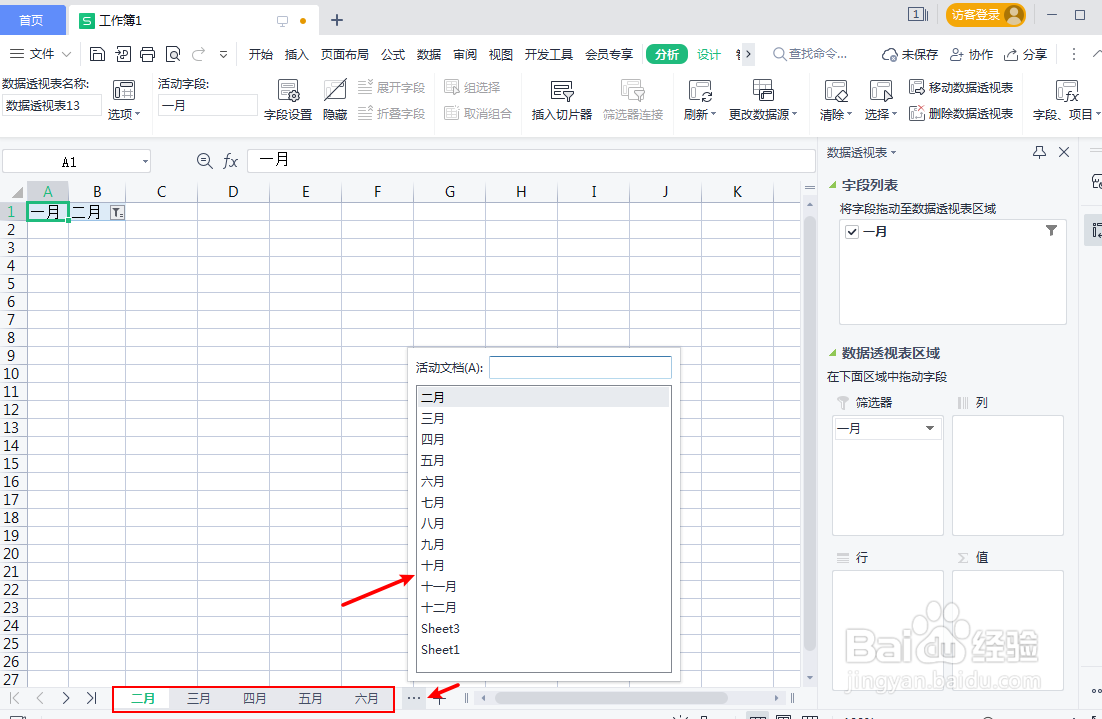
5、在分析界面,点击“选项”,再点击“显示报表筛选列”。

6、出现窗口,点击“确定”。

7、完成后,表格已经快速创建一年每个月的工作表了。
时间:2026-04-25 17:52:28
1、电脑打开表格,输入一年的月份。
2、选择月份单元格,在插入界面,点击“数据透视表”。
3、在数据透视表页面,点击“新工作表”,再点击“确定”。
4、确定后,返回页面,在字段窗口,点击月份到筛选器。
5、在分析界面,点击“选项”,再点击“显示报表筛选列”。
6、出现窗口,点击“确定”。
7、完成后,表格已经快速创建一年每个月的工作表了。
