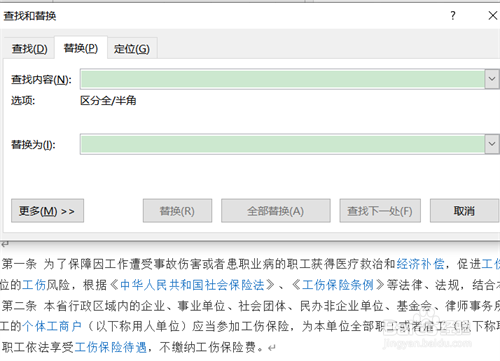
1、打开word文本后,按ctrl+h组合键打开“查找和替换”对话框
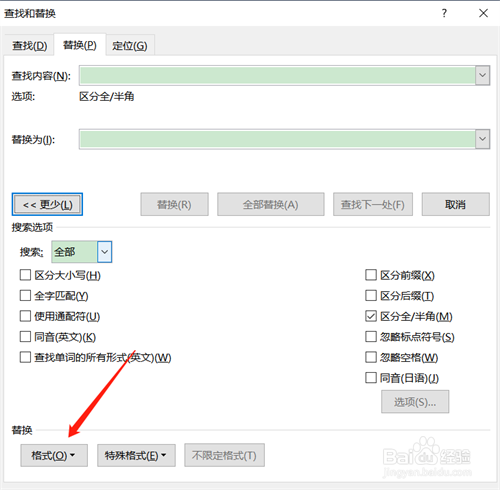
2、将光标放置在“查找内容”文本框中,点击【格式】选择“字体”
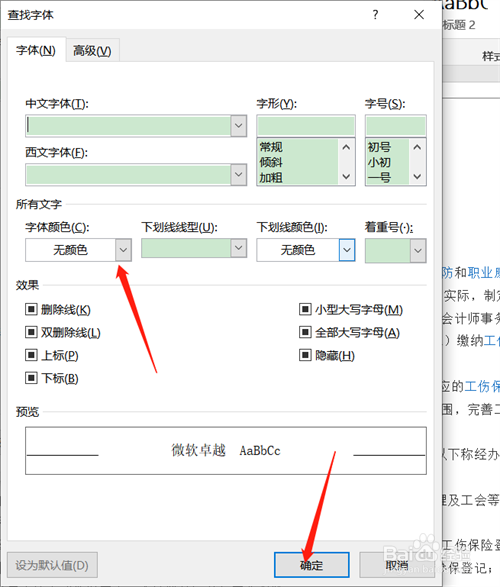
3、打开查找字体,设置字体颜色为蓝色,单击【确定】
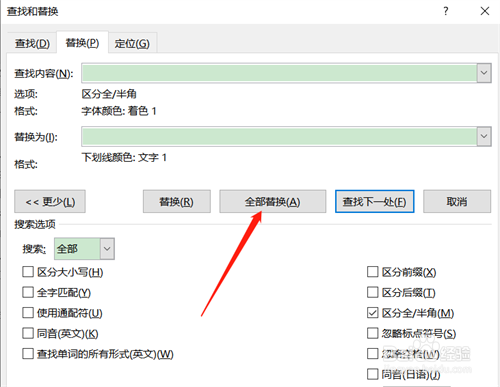
4、再同样设置“替换”字体下划线颜色是“黑色”

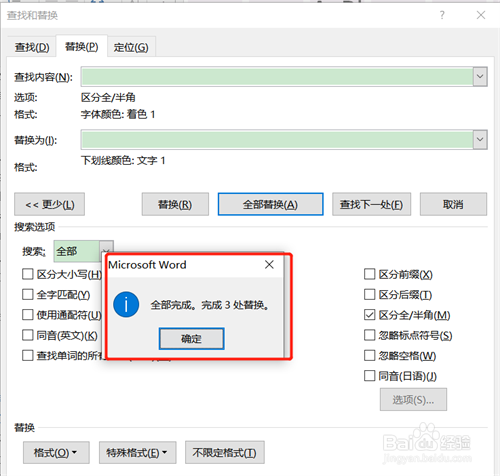
5、点击【全部替换】
6、这样就可以批量添加下划线了
时间:2026-04-25 13:54:18
1、打开word文本后,按ctrl+h组合键打开“查找和替换”对话框
2、将光标放置在“查找内容”文本框中,点击【格式】选择“字体”
3、打开查找字体,设置字体颜色为蓝色,单击【确定】
4、再同样设置“替换”字体下划线颜色是“黑色”
5、点击【全部替换】
6、这样就可以批量添加下划线了
