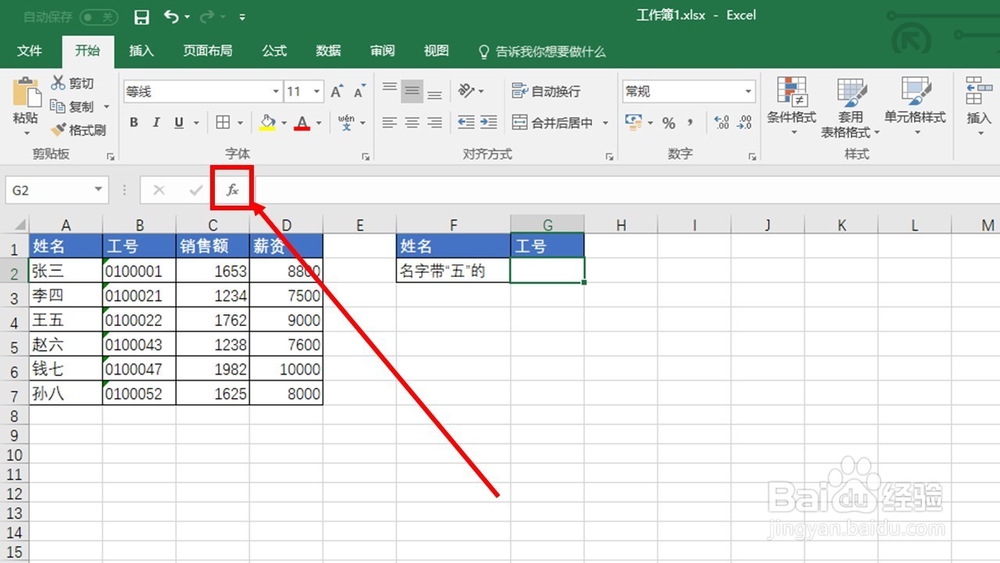
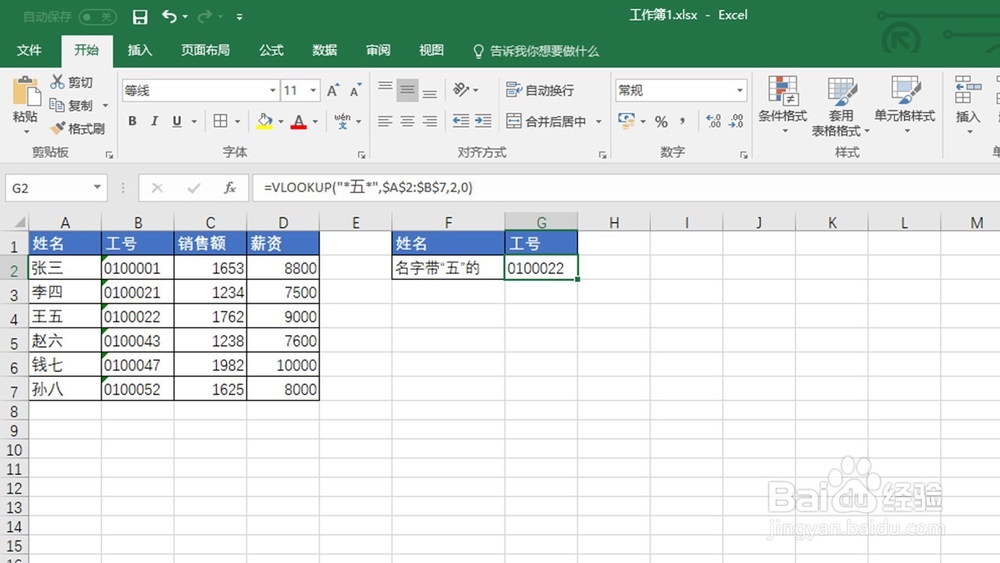
1、打开需要查找的数据表,如图,我们需要查找名字中带“五”字员工的工号。点击鼠标左键选中单元格G2。

2、点击左上角的“fx”插入函数
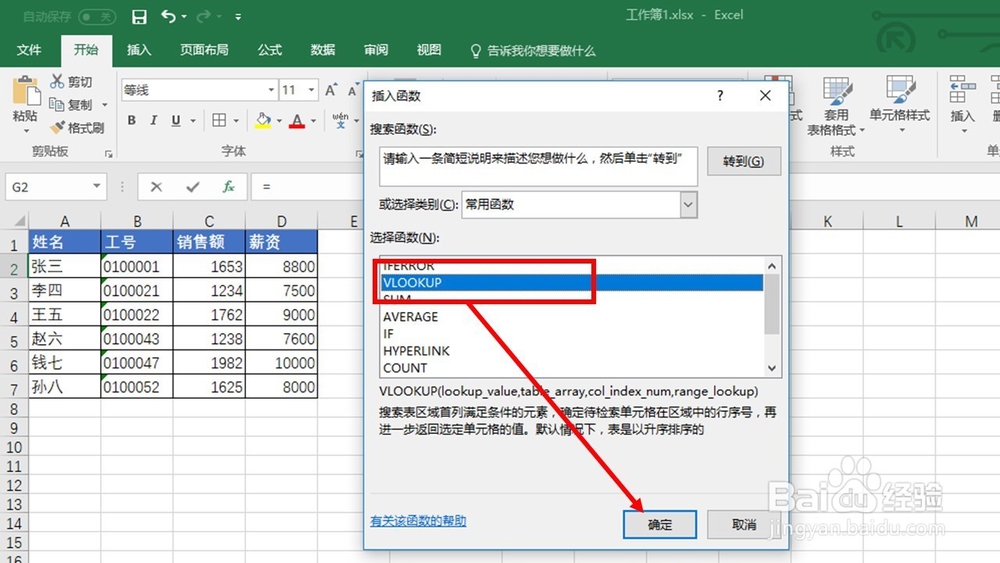
3、在弹出的窗口中,选择“VLOOKUP”函数,点击“确定”
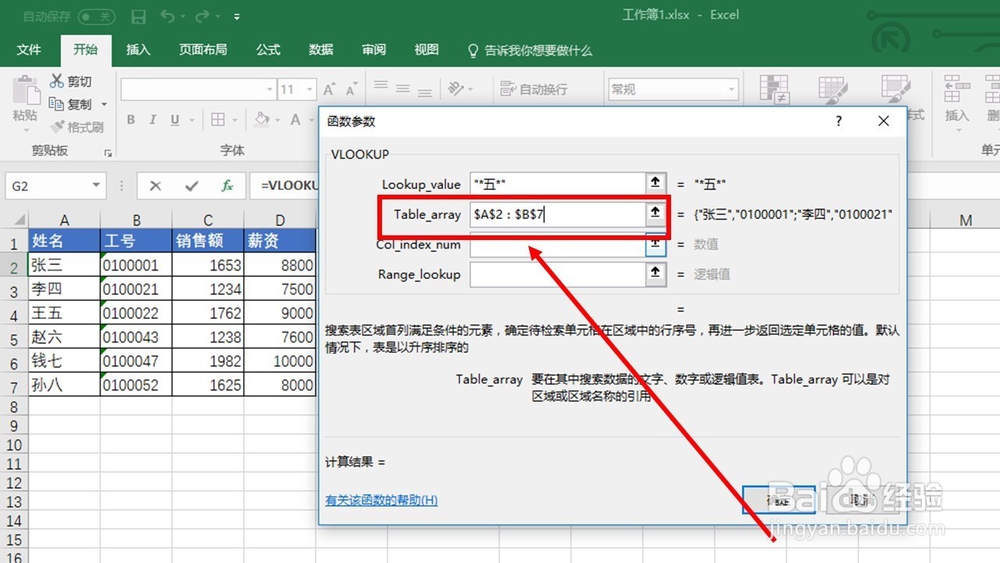
4、在vlookup函数的设置中,参考值处用“*五*”表示含五的名字(*为通配符),且为文本,所以用“”标记,即参考值为““*五*””

5、数据的差选范围为A2到B7,使用绝对引用,即$A$2;$B$7.
6、设置列数为2,“0”表示精确查找,点击“确定”
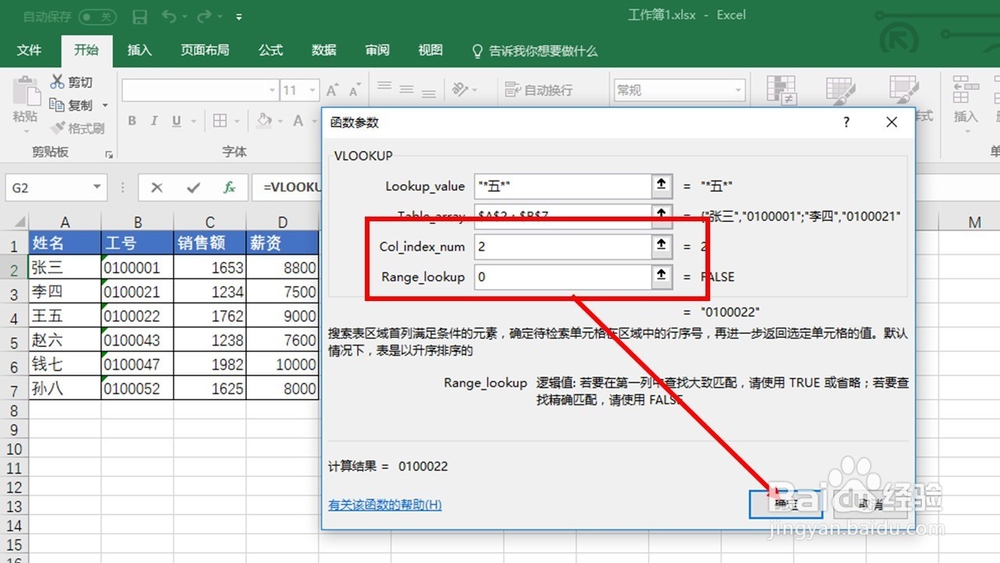
7、即可返回所需查找的数值。
时间:2026-04-25 22:09:27
1、打开需要查找的数据表,如图,我们需要查找名字中带“五”字员工的工号。点击鼠标左键选中单元格G2。
2、点击左上角的“fx”插入函数
3、在弹出的窗口中,选择“VLOOKUP”函数,点击“确定”
4、在vlookup函数的设置中,参考值处用“*五*”表示含五的名字(*为通配符),且为文本,所以用“”标记,即参考值为““*五*””
5、数据的差选范围为A2到B7,使用绝对引用,即$A$2;$B$7.
6、设置列数为2,“0”表示精确查找,点击“确定”
7、即可返回所需查找的数值。
