1、第一步:打开文件,新建图层,填充黑色,执行:滤镜>杂色>添加杂色,数量:117,数值可根据具体情况调整,选择高斯模糊,单色;


2、第二步:执行:滤镜>模糊>高斯模糊,数值:0.5;
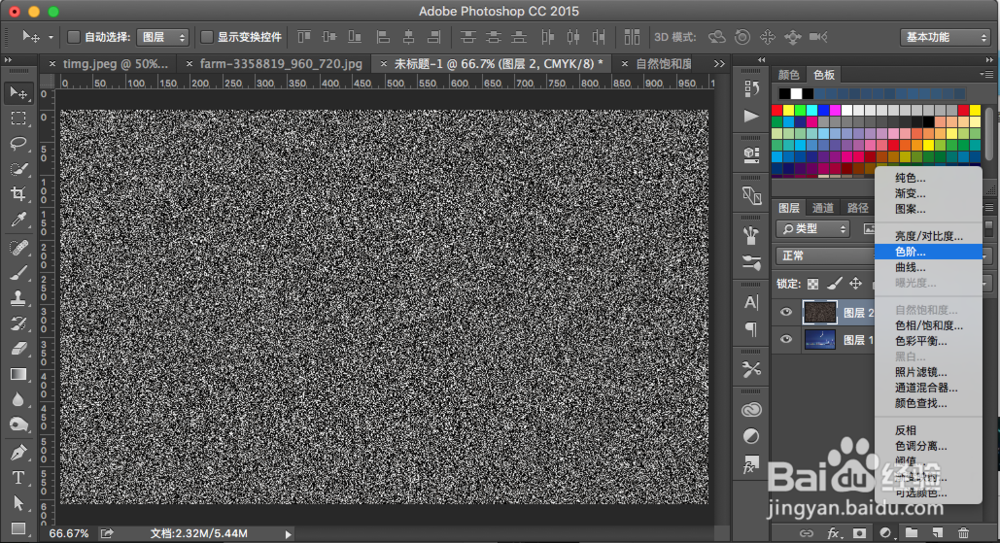

3、第三步:执行:图像>调整>色阶 数值:155 0.01 209 点选色阶图层,右键选择创建剪切蒙版

4、第四步:点击“椭圆选框工具”框选月亮,拖到房子的位置,同时复制选区

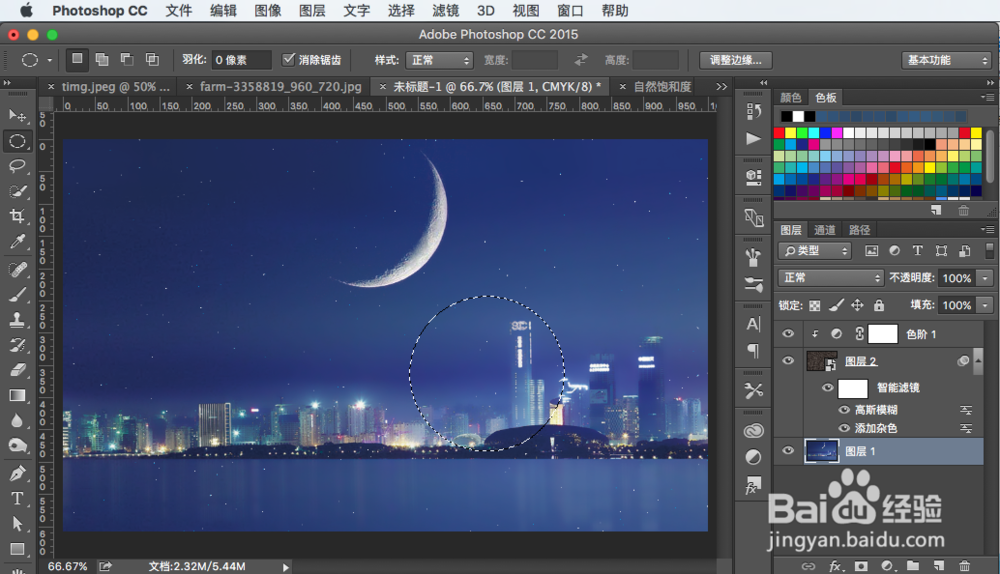
5、第五步:点击“自由变换”(CTRL+T)拖到月亮的位置,然后垂直翻转

6、第六步:点击“滤色”,出锅~~~~

时间:2026-04-22 08:22:46
1、第一步:打开文件,新建图层,填充黑色,执行:滤镜>杂色>添加杂色,数量:117,数值可根据具体情况调整,选择高斯模糊,单色;
2、第二步:执行:滤镜>模糊>高斯模糊,数值:0.5;
3、第三步:执行:图像>调整>色阶 数值:155 0.01 209 点选色阶图层,右键选择创建剪切蒙版
4、第四步:点击“椭圆选框工具”框选月亮,拖到房子的位置,同时复制选区
5、第五步:点击“自由变换”(CTRL+T)拖到月亮的位置,然后垂直翻转
6、第六步:点击“滤色”,出锅~~~~
