1、下载,并安装“光影魔术手”图片处理软件。
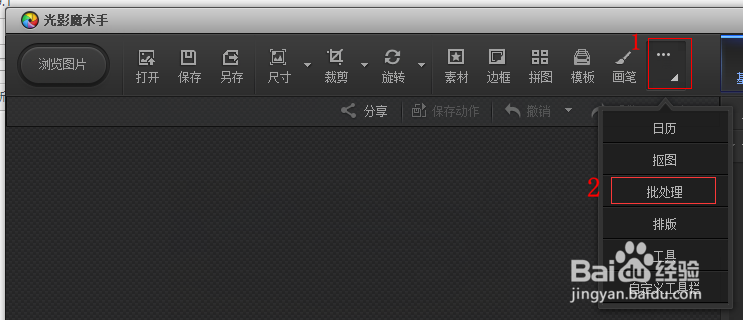
2、启动软件,在右侧下拉列表内找到“批处理”点击,如下图所示。
3、添加图片,图片添加根据需求分类;
1.单张图片处理,点击“添加”入口即可,如图中1所示,
2.多张图片批量处理,需将待处理的图片放入文件夹内,点击“添加文件夹”入口,如图中2所示。

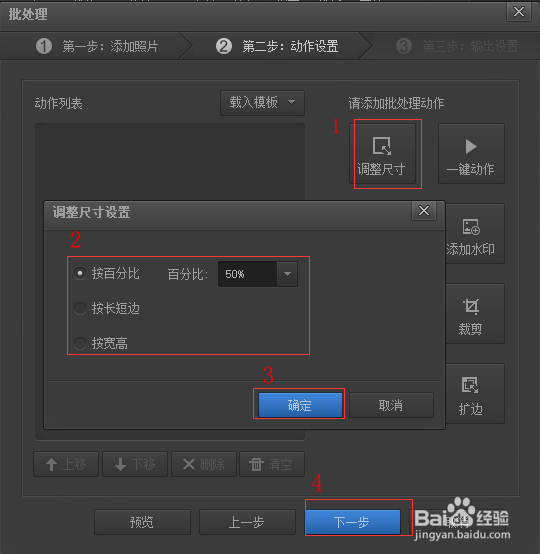
4、设置调整后图片尺寸;
如下图所示依次点击调整尺寸—输入调整尺寸值—确定—下一步。
页面提供3种尺寸调整方式,可根据需要选择
5、调整图片格式,图片大小
这里我们先选择图片输出路径,保存在哪里,如图中1所示;
调整图片格式:该软件提供3种图片输出格式JPG、PNG、BMP,如图中2所示;
调整图片格式:限制文件大小输入图片大小值,如图中3所示;
点击“开始批处理”,即可完成图片调整,如图中4所示。

