如何避免鼠标点击过快单击变双击和设置光标速度

 时间:2026-02-17 15:25:04

1、首先,找到鼠标的属性窗口。

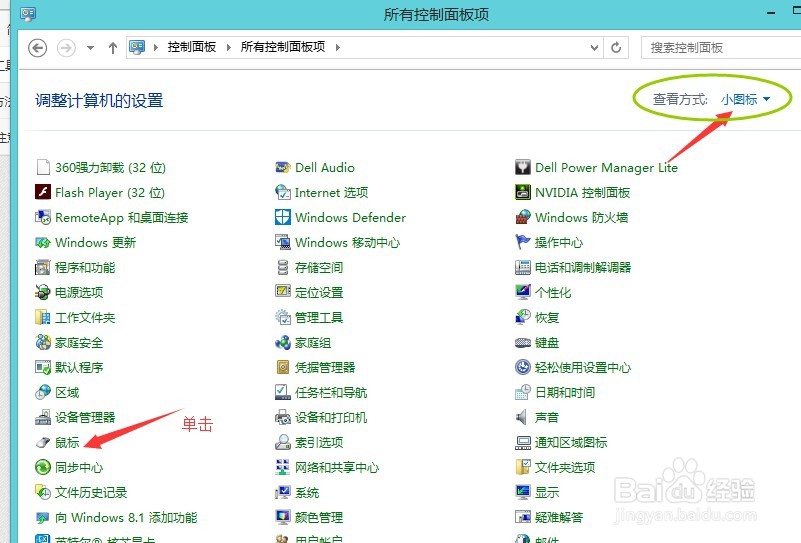
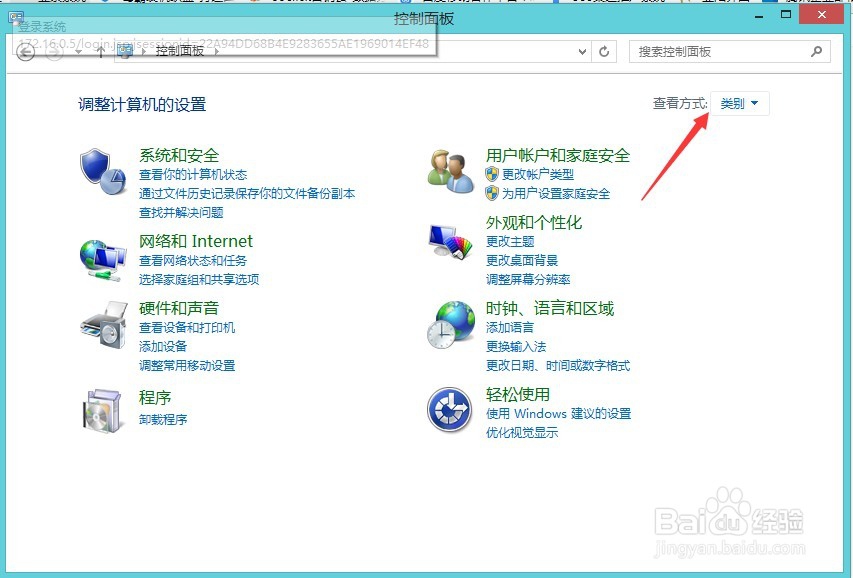
1)先找到控制面板,可以右击”开始“ 中找到 ”控制面板“

在windows8中默认已“类别”显示,可以将类别 修改为“小图标”就会将所有的控制选项列明,如图

2)可以在改为小图标显示的窗口中找到“鼠标”,单击即可
如何避免鼠标点击过快单击变双击和设置光标速度

如何避免鼠标点击过快单击变双击和设置光标速度

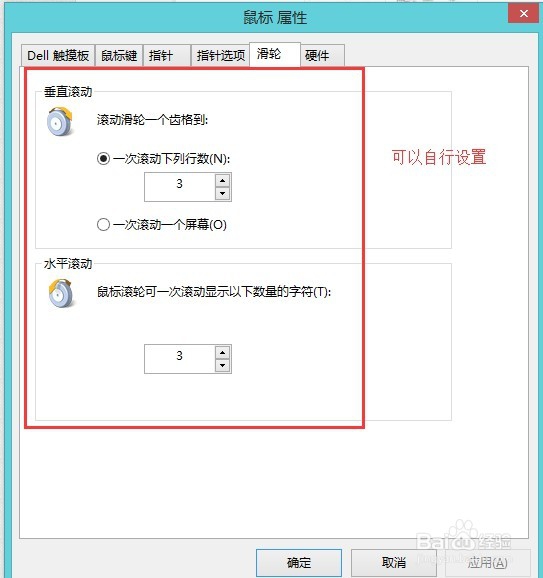
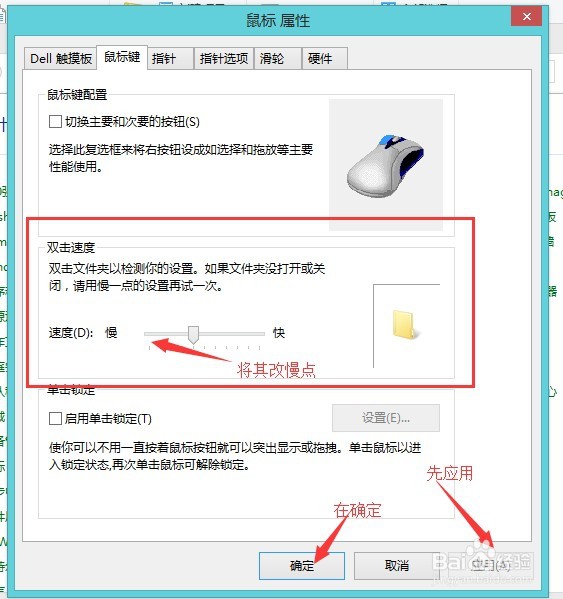
2、其次,在“鼠标键”里面,将双击速度改慢点即可避免单击变双击

如果你要了解鼠标指针的不同图示表示的含义,也可以在这个窗口中点击“指针”进行了解

大家可以在这个窗口自己选择所需要类目看看
如何避免鼠标点击过快单击变双击和设置光标速度

如何避免鼠标点击过快单击变双击和设置光标速度

如何避免鼠标点击过快单击变双击和设置光标速度

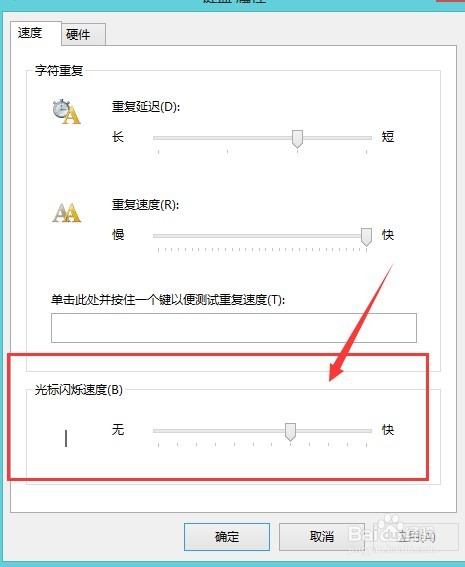
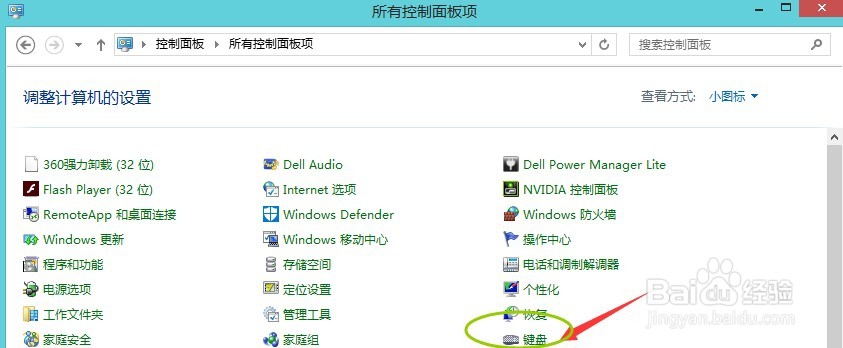
3、最后,如果要不满意光标的的闪烁速度,可以在控制面板中找到键盘进行设置,如图所示步骤即可设置
如何避免鼠标点击过快单击变双击和设置光标速度

如何避免鼠标点击过快单击变双击和设置光标速度

  • ECE R110认证怎么做?
  • 蜜豆芋圆薯圆的做法
  • Windows 7 U 盘 PE制作教程
  • 美容院装修前需要知道的注意事项
  • 道路安全法第38条处理
  • 热门搜索
    怎么样提高网速 怎么申购新股 浙江丽水旅游攻略 孕妇可以喝板蓝根 尴尬五笔怎么打 盐城旅游 衣服起球怎么处理 生姜洗发水怎么样 日本旅游景点 纸飞机怎么折飞得久