如何在windows10中创建防火墙自定义入站规则

 时间:2026-02-14 23:41:22

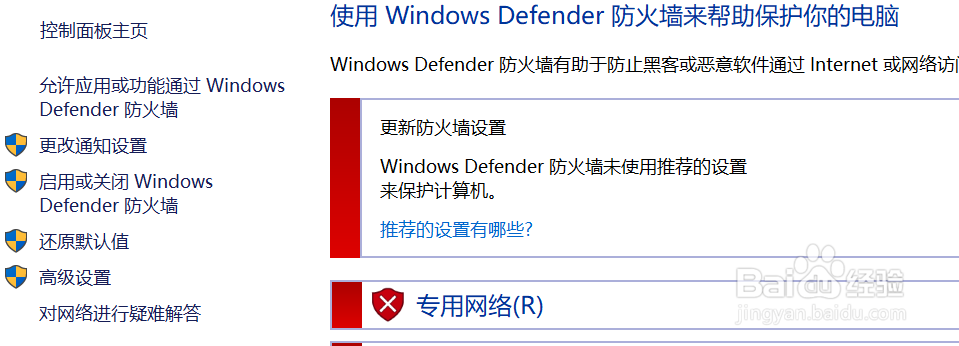
1、打开【控制面板】>【所有控制面板项】>【Windows Defender 防火墙】
如何在windows10中创建防火墙自定义入站规则

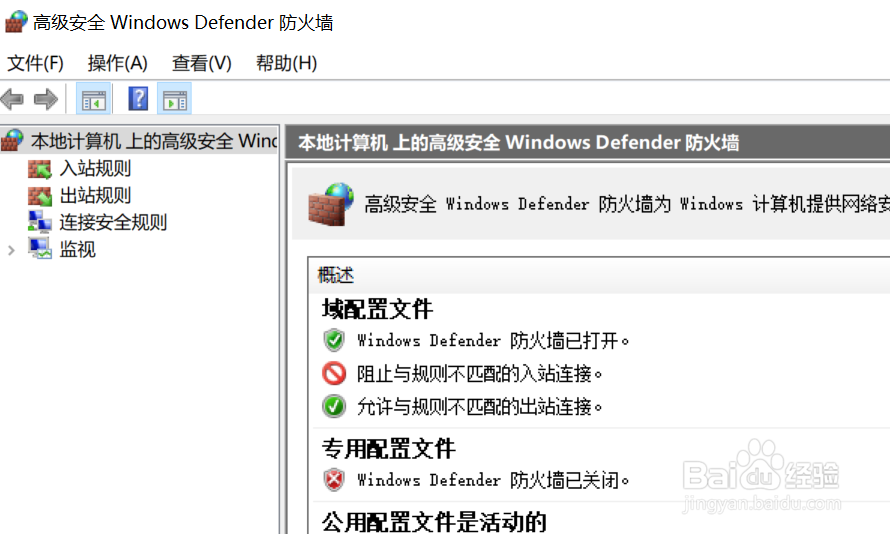
2、点击右侧的【高级设置】,进入防火墙高级设置界面

如何在windows10中创建防火墙自定义入站规则

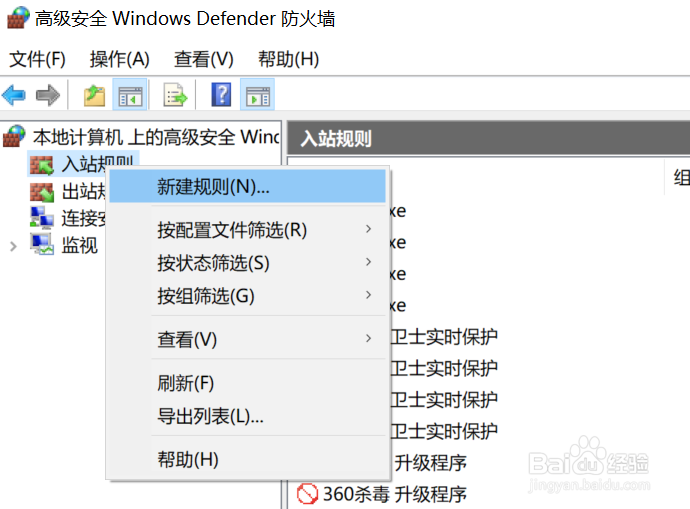
3、右击【入站规则】,选择【新建规则】

如何在windows10中创建防火墙自定义入站规则

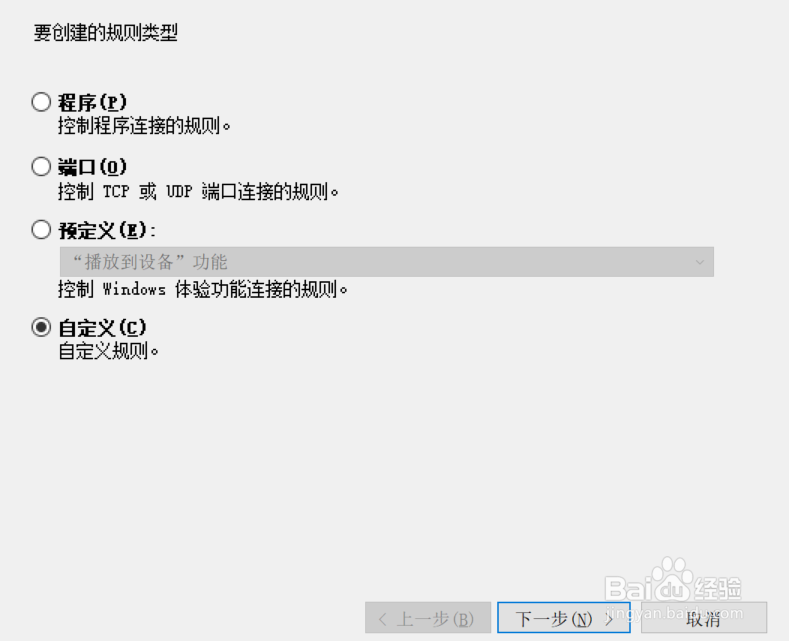
4、选择【自定义】,然后点击【下一步】

如何在windows10中创建防火墙自定义入站规则

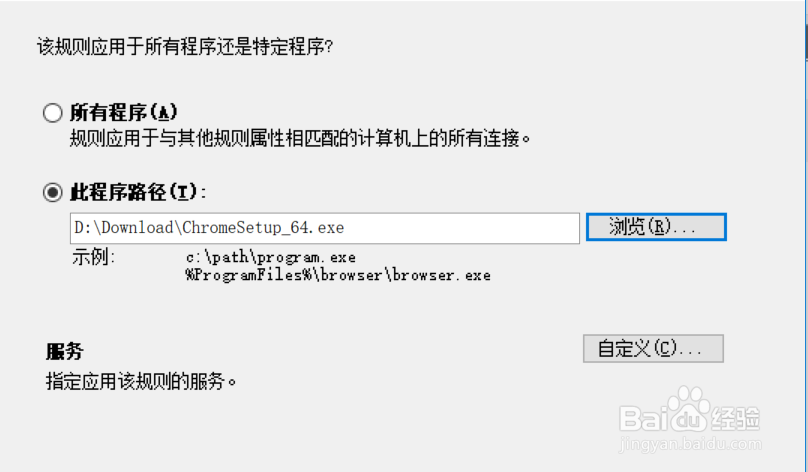
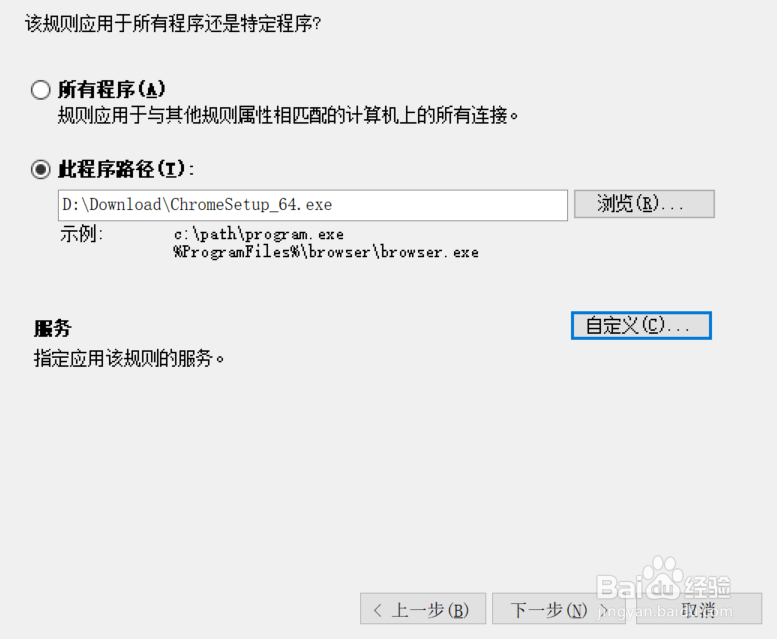
5、浏览选择特定程序,然后点击【自定义】

如何在windows10中创建防火墙自定义入站规则

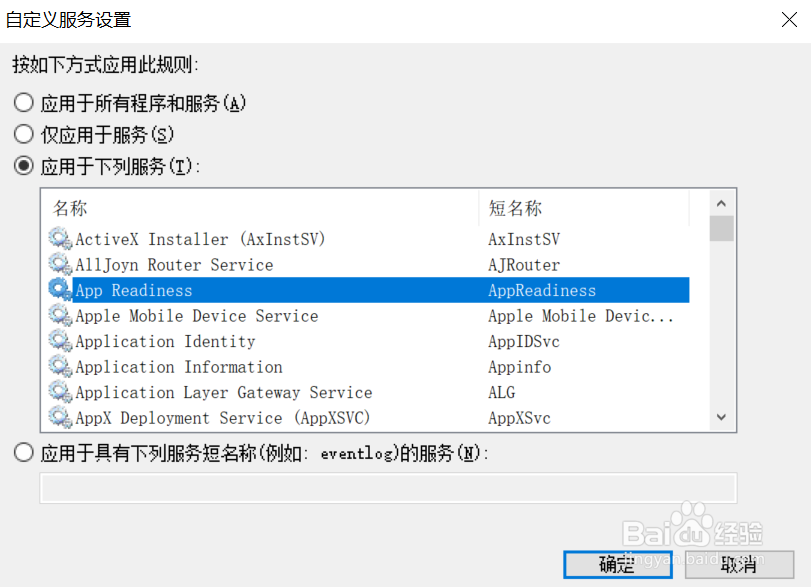
6、设置自定义服务规则,然后点击【确定】

如何在windows10中创建防火墙自定义入站规则

7、点击【下一步】

如何在windows10中创建防火墙自定义入站规则

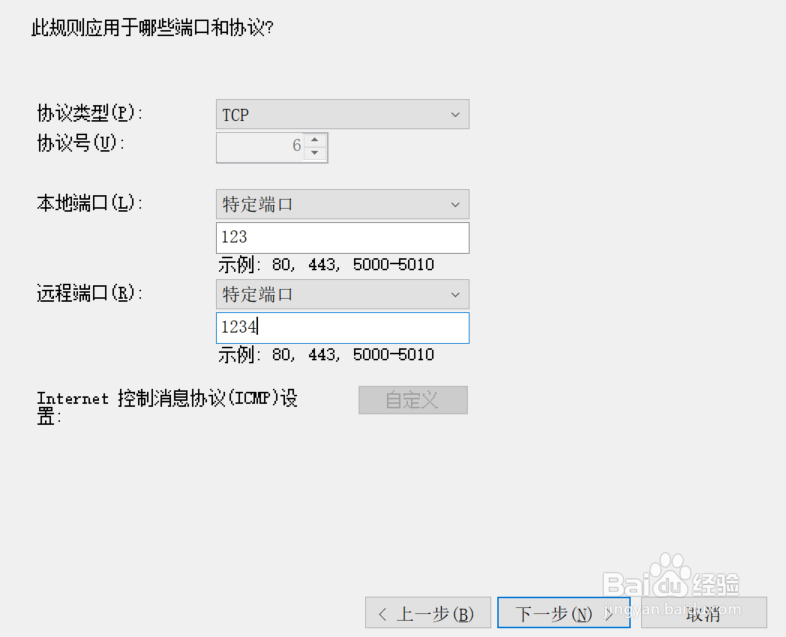
8、设置协议与端口,然后点击【下一步】

如何在windows10中创建防火墙自定义入站规则

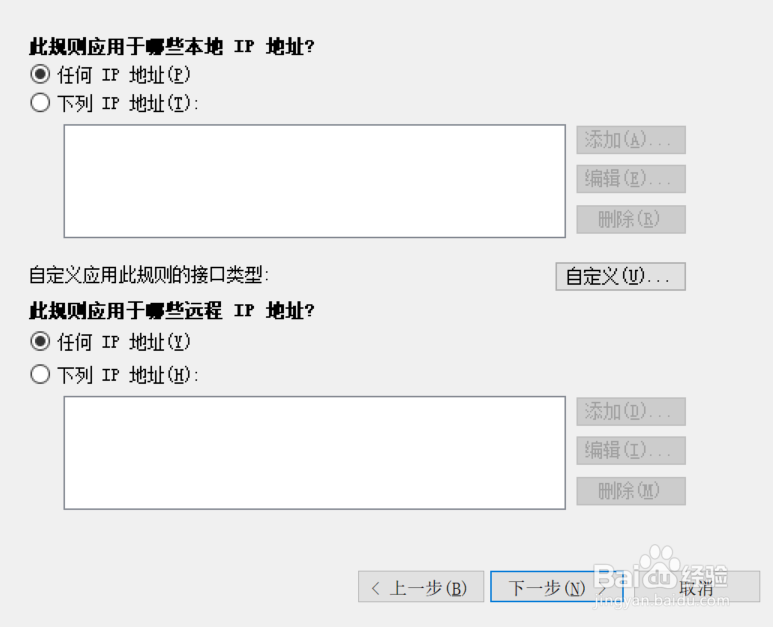
9、设置规则应用的IP地址范围,然后点击【下一步】

如何在windows10中创建防火墙自定义入站规则

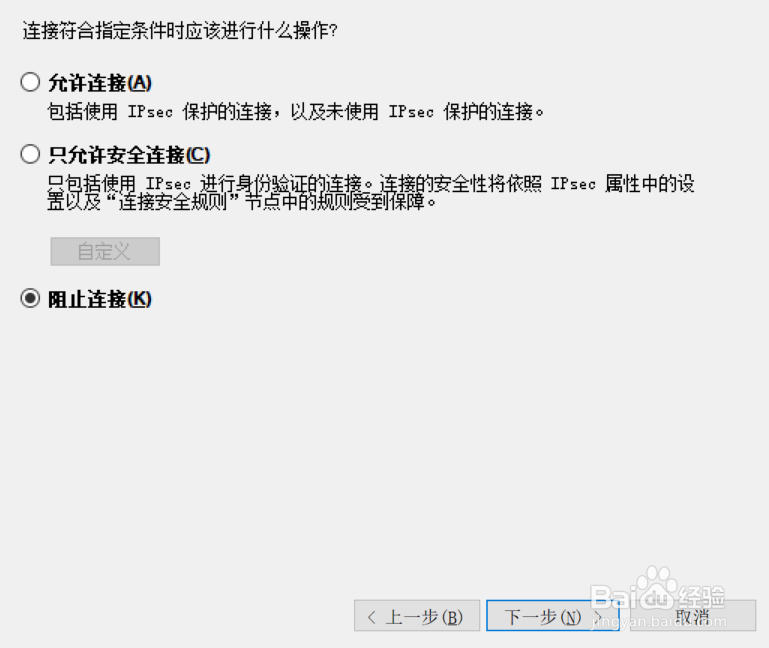
10、选择操作类型,然后点击【下一步】

如何在windows10中创建防火墙自定义入站规则

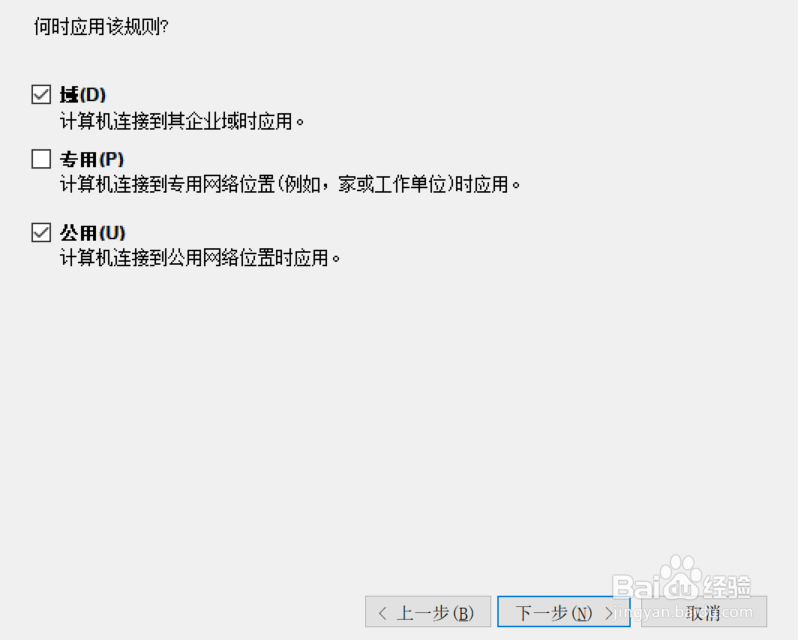
11、选择何时应用规则,然后点击【下一步】

如何在windows10中创建防火墙自定义入站规则

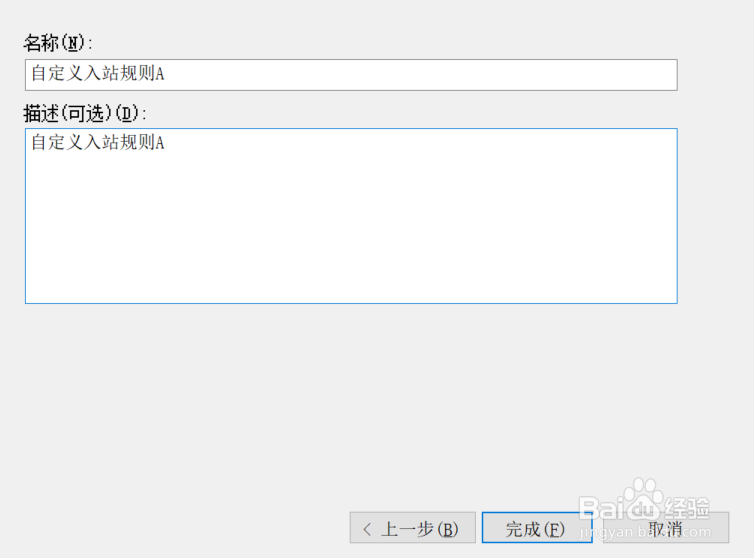
12、输入规则名称和描述,然后点击【下一步】

如何在windows10中创建防火墙自定义入站规则

13、此时自定义入站规则就完成创建了

如何在windows10中创建防火墙自定义入站规则

  • Centos7 ERROR 1045 ACCESS denied错误解决方法
  • Win10开始菜单怎么设置成透明的?
  • win10系统任务栏被阻止更改如何解决?
  • 如何查看电脑显卡参数?
  • UG12怎么设置删除空用户定义模型视图
  • 热门搜索
    怎么确定自己是否抑郁了 蘑菇肉片的做法 宽粉条的做法大全家常 凉皮的做法视频 板面的做法和配料 花呗分期利息怎么算 鸡胗做法 头疼怎么办最快最有效 排骨炖冬瓜的做法 肉包的做法