excel将两列数据作为图标的横纵坐标

 时间:2026-02-15 15:17:14

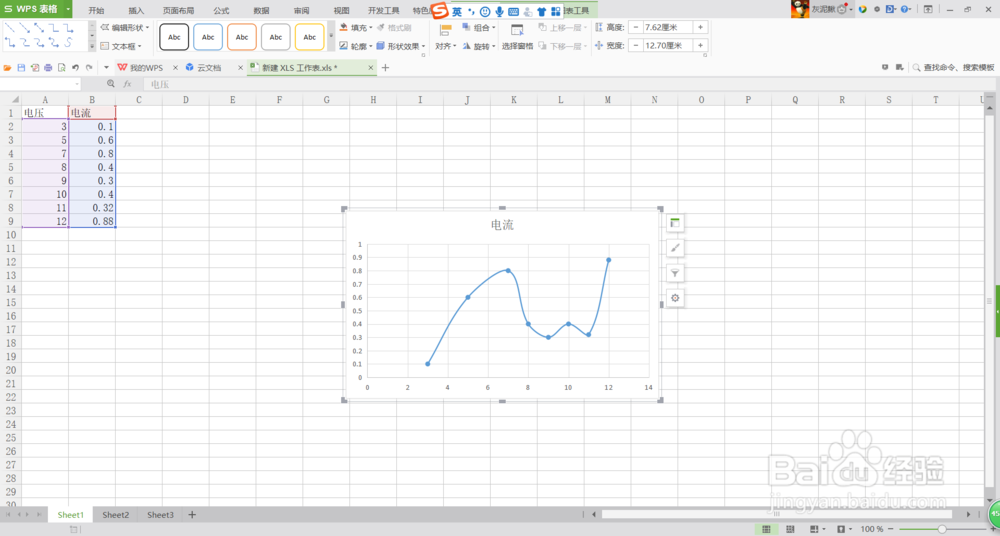
1、打开WPS表格软件,加载或者新建一个表格文档,在表格的第1、2列输入两组数据。

excel将两列数据作为图标的横纵坐标

2、按住鼠标左键,拖动鼠标,使得选中输入的两列数据。

excel将两列数据作为图标的横纵坐标

3、点击菜单栏的“插入”->“图标”,准备插入图表。

excel将两列数据作为图标的横纵坐标

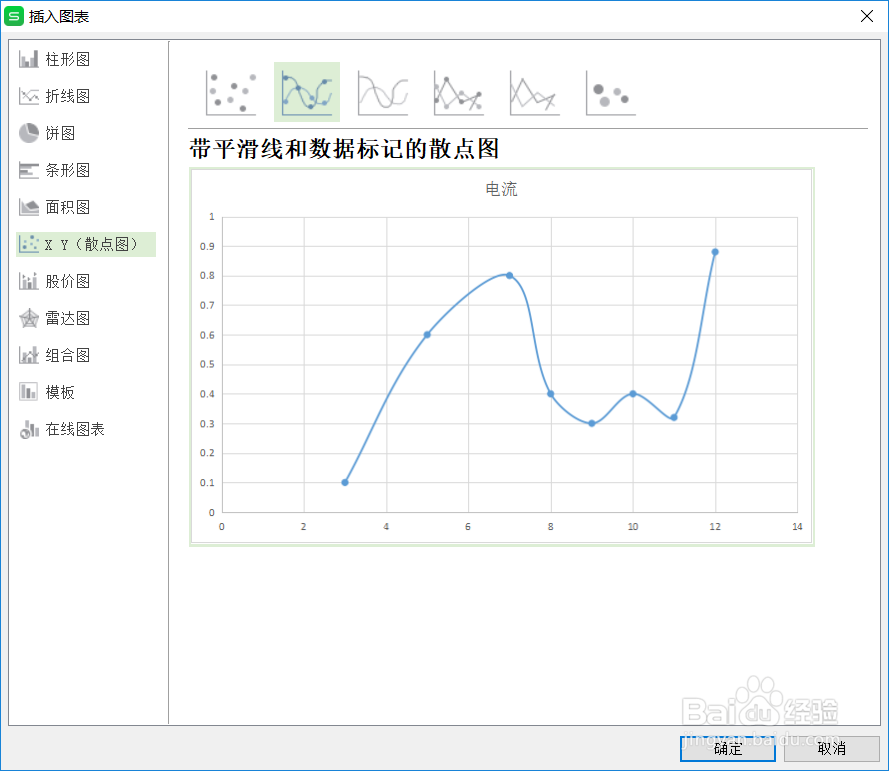
4、在弹出的“插入图表”对话框中选择“X Y(散点图)”,默认是条形图。

excel将两列数据作为图标的横纵坐标

5、可以看到,选中的数据以第1列为横坐标,第2列为纵坐标,以点的形式存在于图表当中。在图表上面有一排图表状的按钮,每一种都是一个图表样式,比如选择第二种带点的平滑曲线。

excel将两列数据作为图标的横纵坐标

6、刚刚离散的数据被拟合成一条平滑的曲线,同时保留了点的痕迹,方便阅读。

excel将两列数据作为图标的横纵坐标

7、点击“确定”按钮后,回到数据界面,一个基于两列数据的图标生成了!

excel将两列数据作为图标的横纵坐标

  • excel折线图自定x轴y轴
  • 两列数据一个x一个y怎么弄
  • excel曲线图怎么设置横纵坐标
  • excel做折线图,用第一列做横轴,第二列做纵轴
  • excel怎么自定义x轴和y轴
  • 热门搜索
    经期能运动吗 熟地黄的功效与作用及禁忌 肾上腺素的作用 托帕石的功效与作用 世界运动品牌 致运动员的加油词 安全知识手抄报 涟漪什么意思 致运动员广播稿 shut up什么意思