excel选中数据后右下角没有显示求和结果怎么办

 时间:2026-04-25 07:04:15

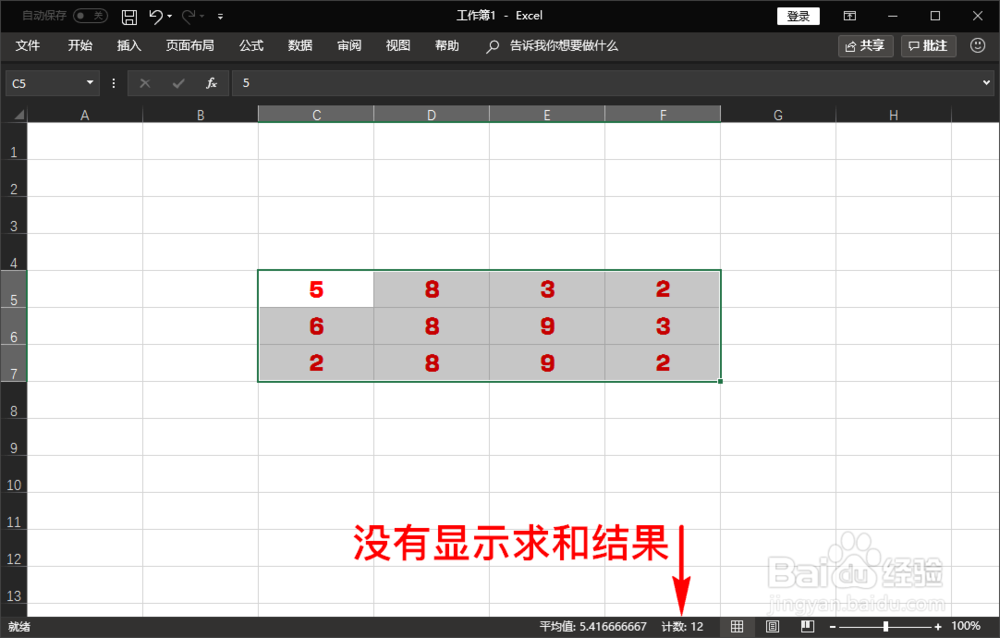
1、打开电脑,进入到我们的我excel软件中,在软件中输入一些数据,然后选中这些数据,在软件右下角查看是否有显示求和结果

excel选中数据后右下角没有显示求和结果怎么办

2、如果在软件右下角没有显示我们想要的求和结果,则需要我们手动将其开启,让它重新显示出来。
excel选中数据后右下角没有显示求和结果怎么办

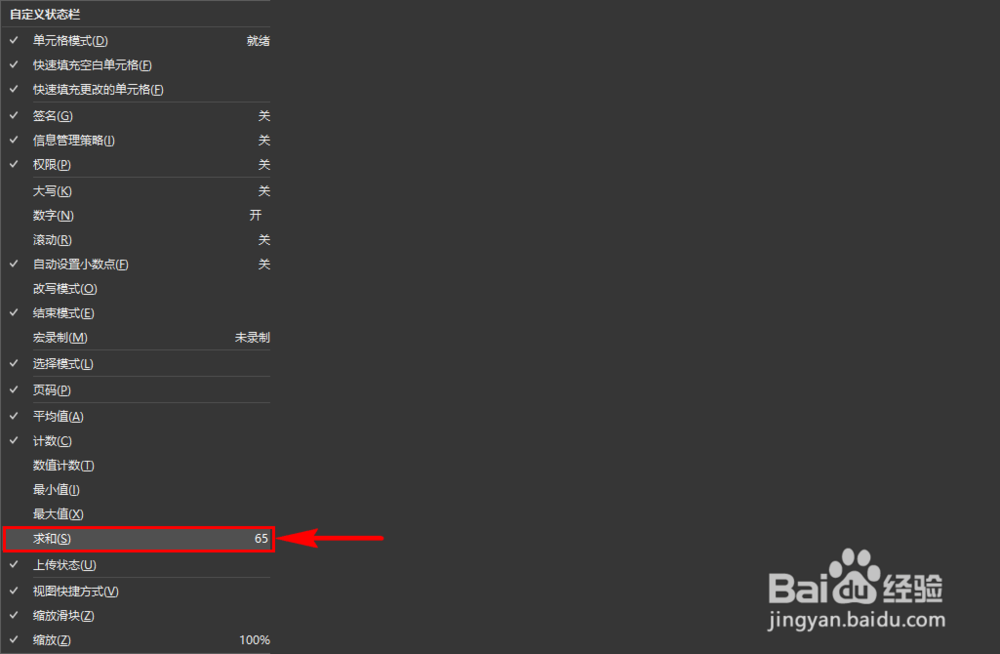
3、我们将鼠标移动到软件最下方的状态栏上,然后点击鼠标右键,点击之后就会弹出“自定义状态栏”菜单。

excel选中数据后右下角没有显示求和结果怎么办

4、弹出“自定义状态栏”菜单弹窗后,我们在里面找到“求和”菜单项,查看其前面是否有对勾,若没有则表示当前我们没有开启状态栏的求和功能。
excel选中数据后右下角没有显示求和结果怎么办

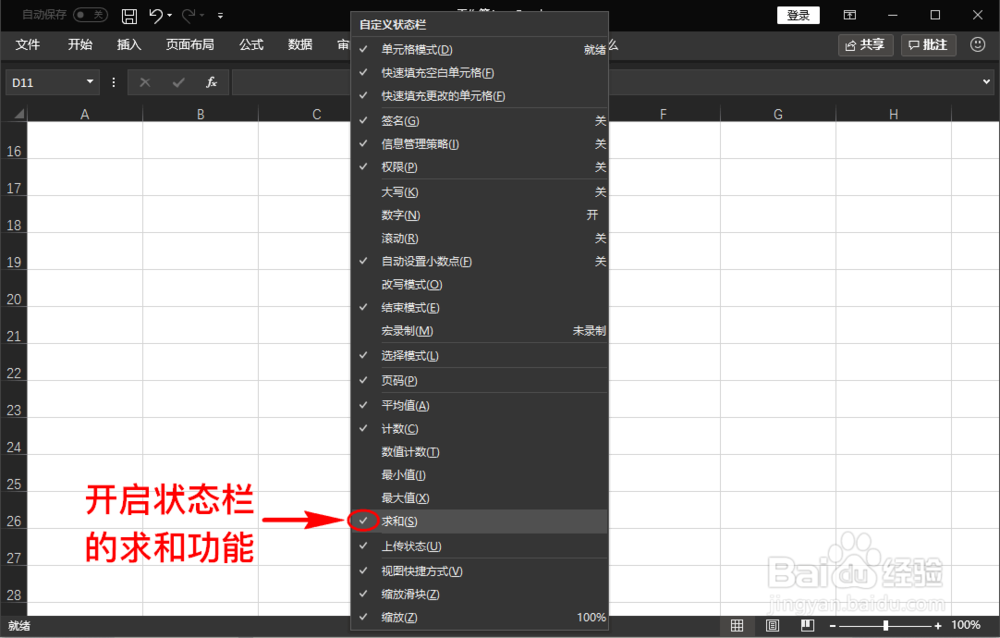
5、要开启状态栏的“求和”功能也非常简单,我们只需要在“求和”菜单上单击鼠标左键,勾选上“求和”菜单前面的小对勾即可开启状态栏的求和功能。
excel选中数据后右下角没有显示求和结果怎么办

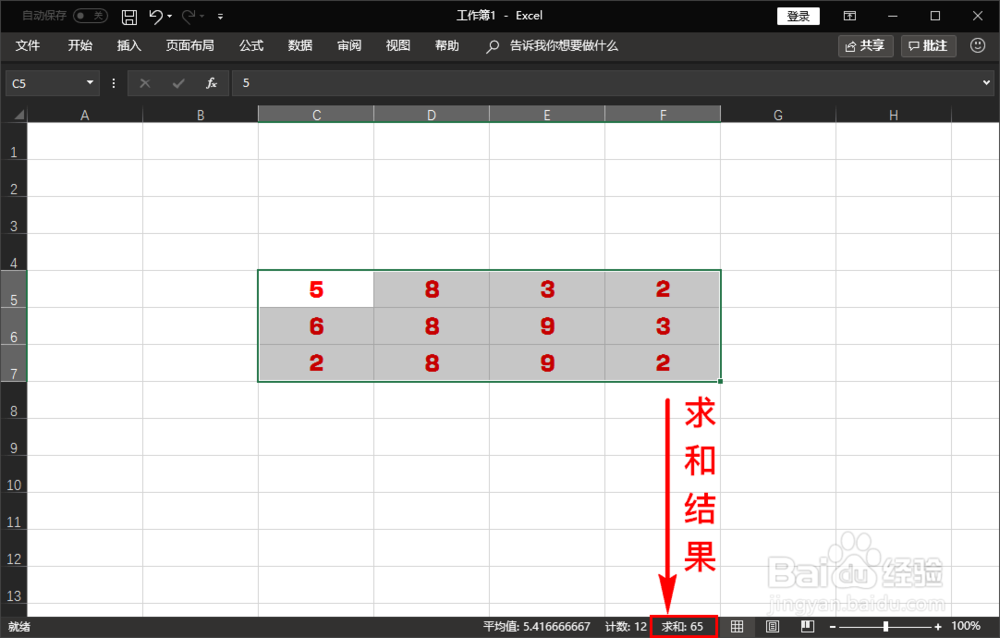
6、开启之后,我们再次在excel软件中选中部分数据,查看软件右下角状态栏,就可以发现熟悉的求和结果又重新显示出来了。
excel选中数据后右下角没有显示求和结果怎么办

  • excel右下角求和不见了怎么办
  • excel下拉不能求和怎么处理
  • EXCEL无法进行求和计算的两种情况和解决方法
  • EXCEL中状态栏中不显示求和值怎么回事?
  • excel表格求和是0怎么回事
  • 热门搜索
    大丽花的养殖方法 财务分析方法 重铬酸钾怎么读 油条的家常做法 里脊肉的做法大全 宫腔积液是怎么回事 晕车怎么办最有效方法 小儿便秘怎么办 蛤蟆油怎么吃 龙虾怎么做好吃