ps如何调整图片大小KB

 时间:2026-04-22 08:43:19

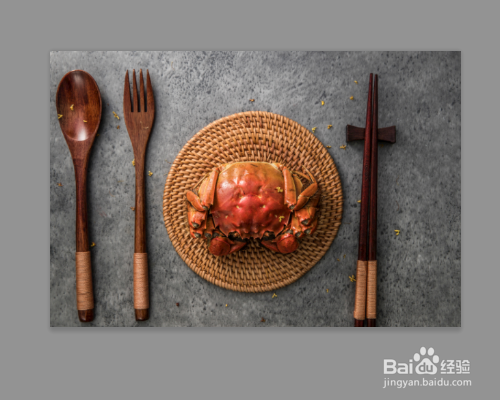
1、首先打开PS,新建文档并倒入一张照片,如图所示。
ps如何调整图片大小KB

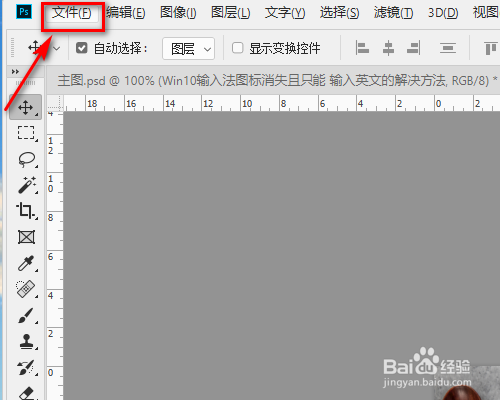
2、然后点击左上角“文件”,如图所示。

ps如何调整图片大小KB

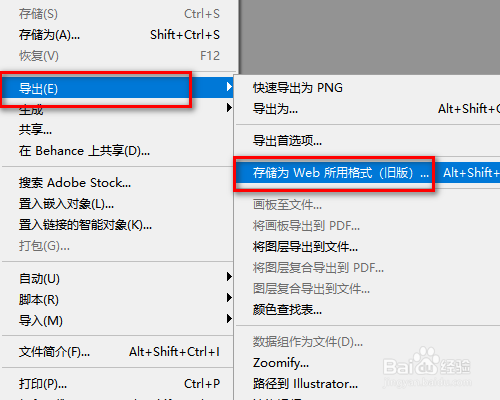
3、然后点“导出”,存储为“Web”格式,如图所示。

ps如何调整图片大小KB

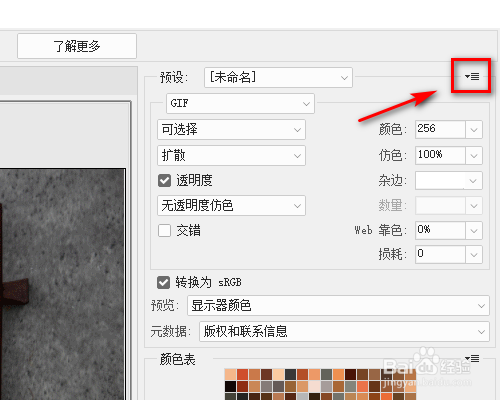
4、然后在弹出的窗口中,点击右上角的“下拉框”,如图所示。

ps如何调整图片大小KB

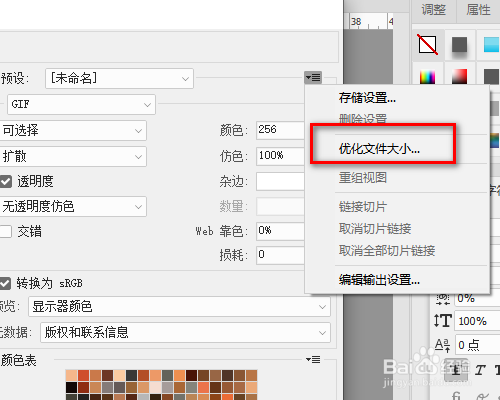
5、然后点击“优化文件大小”,如图所示。

ps如何调整图片大小KB

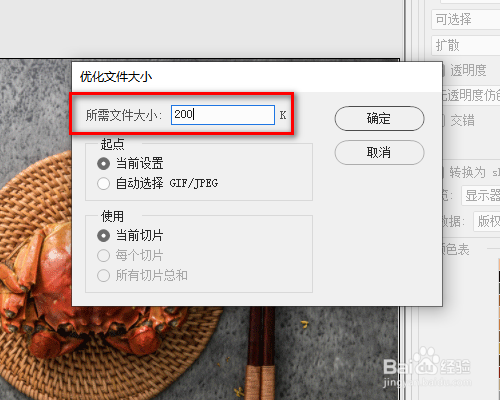
6、然后需要改成多少KB,就在“所需文件大小”中输入多少KB,如图所示。

ps如何调整图片大小KB

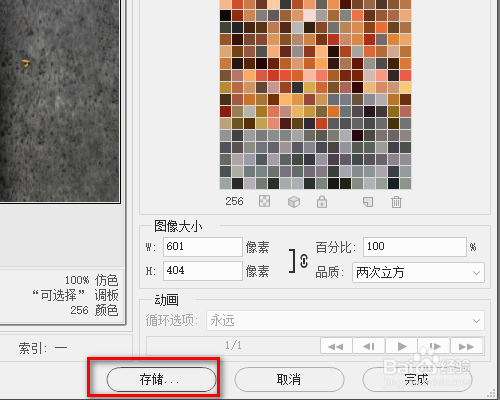
7、最后点击“储存”即可,如图所示。

ps如何调整图片大小KB

1、1、打开PS,新建文档并倒入一张照片;

2、点击左上角“文件”;

3、然后点“导出”,存储为“Web”格式;

4、在弹出的窗口中,点击右上角的“下拉框”;

5、点击“优化文件大小”;

6、需要改成多少KB,就在“所需文件大小”中输入多少KB;

7、最后点击“储存”即可;

  • ps怎么改图片大小kb像素不变
  • ps怎么调整图片kb大小
  • ps像素大小怎么调整
  • 如何在PS中修改图片的尺寸?
  • ps改变图片大小
  • 热门搜索
    汗流浃背什么意思 什么牌子的皮带好 阿奇霉素分散片的作用 油然而生的意思 有容乃大是什么意思 燕窝的作用与功效 钙片什么时候吃吸收最好 梦见杀猪是什么意思 居士是什么意思 u盘什么牌子质量好