ppt如何修改公式样式?

 时间:2026-02-14 22:15:21

1、在幻灯片中选中公式文本框,单击鼠标右键,在弹出的快捷菜单中单击“公

示对象”右侧列表中的“编辑”选项,如图所示。
ppt如何修改公式样式?

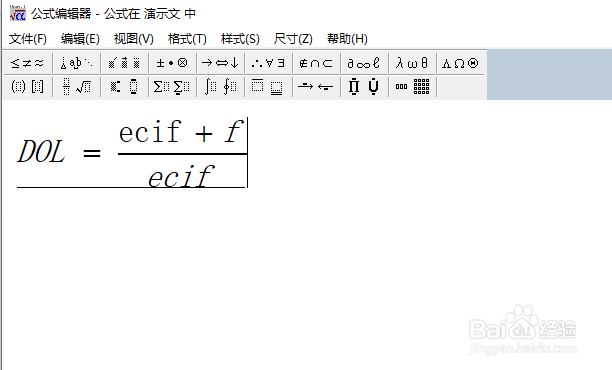
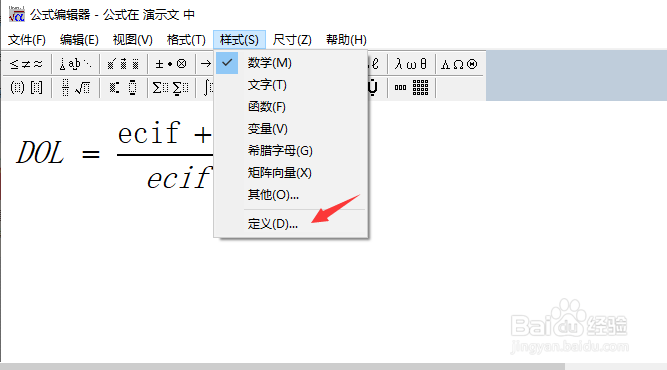
2、弹出“公式编辑器”窗口,单击“样式”菜单栏下拉列表中的“定义”选项,如图所示。
ppt如何修改公式样式?

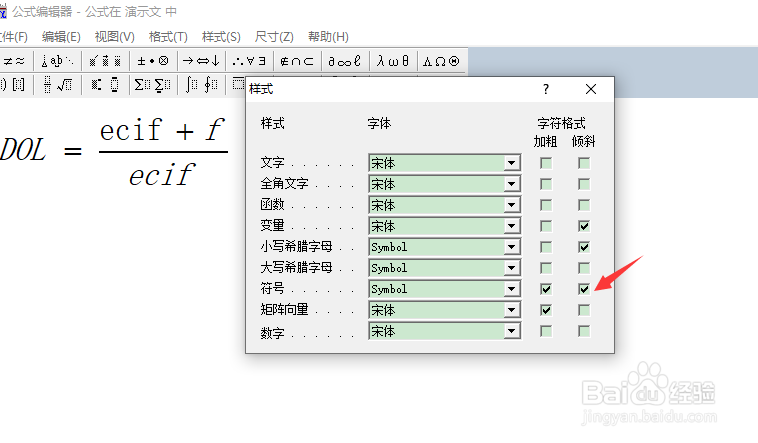
3、打开“样式”对话框,在该对话框中勾选“符号”后“加粗”和“倾斜”复

选框,在“字体”下拉列表中选择一种字体,如图所示。
ppt如何修改公式样式?

4、设置完成后单击“确定”按钮,此时公式样式发生了改变,如图所示。

ppt如何修改公式样式?

5、选择菜单栏中“格式”下拉列表的“间距”选项,如图所示。

ppt如何修改公式样式?

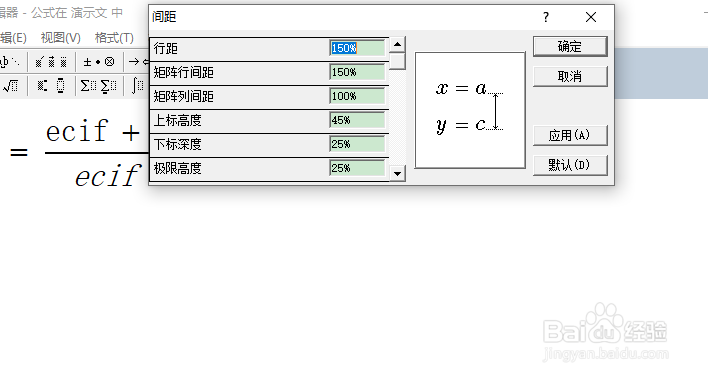
6、打开“间距”对话框,在该对话框中可以设置公式中各个元素的间距,如图所示。
ppt如何修改公式样式?

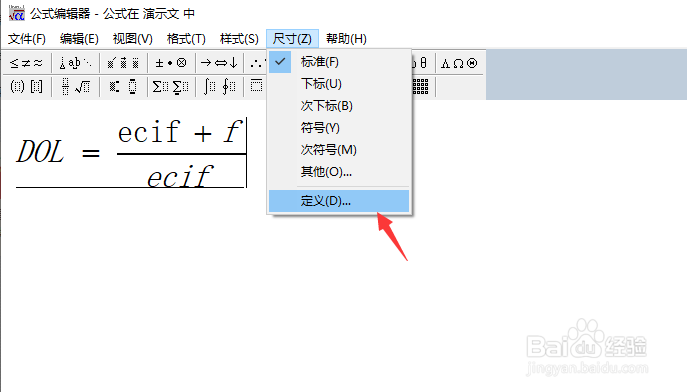
7、选择菜单栏中“尺寸”下拉列表中的“定义”选项,如图所示。

ppt如何修改公式样式?

8、打开“尺寸”对话框,在该对话框中可以设置公式中各个元素的大小,如图所示。

ppt如何修改公式样式?

  • 如何在PPT中插入公式
  • PPT如何插入数学公式
  • PowerPoint(PPT)如何插入和调整公式
  • ppt中怎样使公式居中对齐?
  • ppt下标怎么弄
  • 热门搜索
    上海健桥医院怎么样 头痒头皮屑多怎么办 螨虫过敏症状怎么治 悦翔v3怎么样 微信运动怎么不显示步数 肝大是怎么回事 爱奇艺视频怎么下载 私生子怎么上户口 网上报警怎么报 75%酒精怎么配