excel2019怎么把表格中重复的数值快速标记出来

 时间:2026-04-23 05:19:29

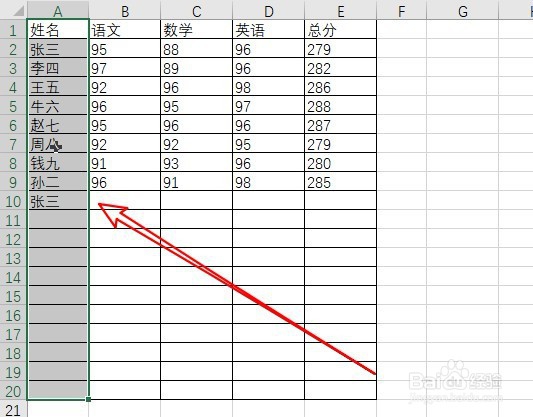
1、首先我们选中表格中的姓名一列。

excel2019怎么把表格中重复的数值快速标记出来

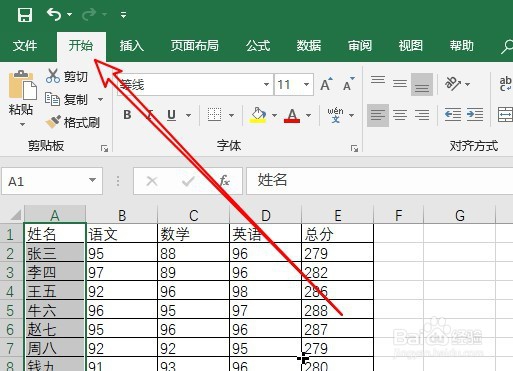
2、然后点击excel2019菜单栏上的“开始”菜单。

excel2019怎么把表格中重复的数值快速标记出来

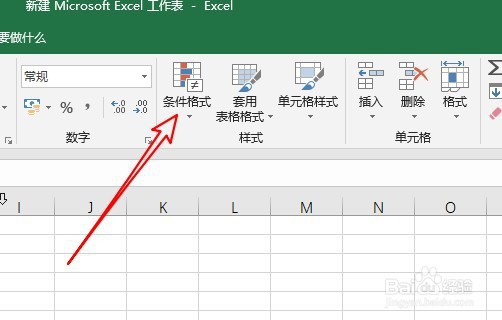
3、在打开的开始工具栏上点击“条件格式”下拉按钮。

excel2019怎么把表格中重复的数值快速标记出来

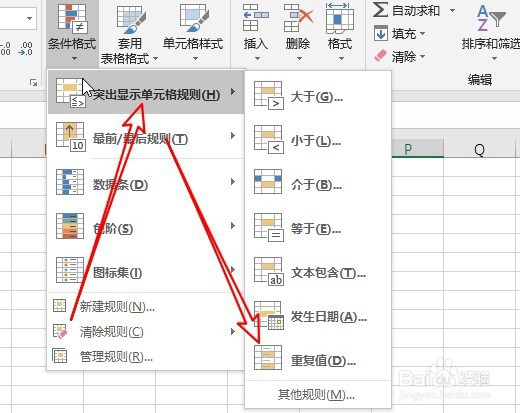
4、接下来在弹出菜单中依次点击“突出显示单元格规则/重复值”的菜单。

excel2019怎么把表格中重复的数值快速标记出来

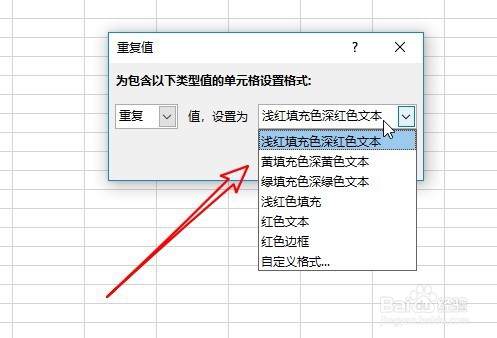
5、然后在打开的重复值窗口中选择设置下拉菜单中的“浅红填充色深红色文本”的菜单。

excel2019怎么把表格中重复的数值快速标记出来

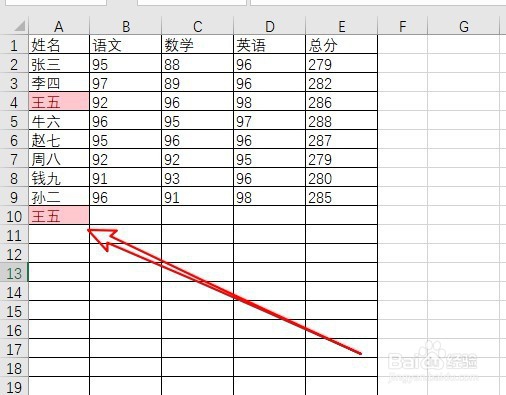
6、这样我们就可以看到表格中的重复数据已全部标记出来了。

excel2019怎么把表格中重复的数值快速标记出来

7、总结:

1、首先我们选中表格中的姓名一列。

2、然后点击excel2019菜单栏上的“开始”菜单。
3、在打开的开始工具栏上点击“条件格式”下拉按钮。
4、接下来在弹出菜单中依次点击“突出显示单元格规则/重复值”的菜单。
5、然后在打开的重复值窗口中选择设置下拉菜单中的“浅红填充色深红色文本”的菜单。
6、这样我们就可以看到表格中的重复数据已全部标记出来了。
  • Excel中如何将字符按照规律分到多个单元格中?
  • 把现成数据转移到新的Excel表格中
  • Excel中如何用Index函数返回行和列交叉的值?
  • Excel中如何批量为单元格改颜色?
  • 表格中如何使用高级分列来分列数据
  • 热门搜索
    奔流不息的近义词 手机病毒怎么处理 东北农业大学怎么样 房颤怎么治疗 感冒灵胶囊说明书 点钻笔怎么用 流行发型 c罗发型 新鲜芦荟怎么做面膜 微信怎么@全体成员