PPT演示文档如何插入圆环图

 时间:2026-02-12 03:30:34

1、打开PPT演示文档

PPT演示文档如何插入圆环图

2、点击“插入”菜单。

PPT演示文档如何插入圆环图

3、点击“图表”菜单。

PPT演示文档如何插入圆环图

4、点击“饼图”,点击“圆环图”,然后点击“确定”

PPT演示文档如何插入圆环图

5、圆环图插入成功。

PPT演示文档如何插入圆环图

6、点击右侧“+”号图标,可添加“图表元素”

PPT演示文档如何插入圆环图

7、点击“毛刷”图标,可更改“图表样式”

PPT演示文档如何插入圆环图

8、点击“漏斗”图标,可进行图表参数筛选

PPT演示文档如何插入圆环图

1、1、打开PPT演示文档。

2、点击“插入”菜单。

3、点击“图表”菜单。

4、点击“饼图”,点击“圆环图”,然后点击“确定”。

5、圆环图插入成功。

6、点击右侧“+”号图标,可添加“图表元素”。
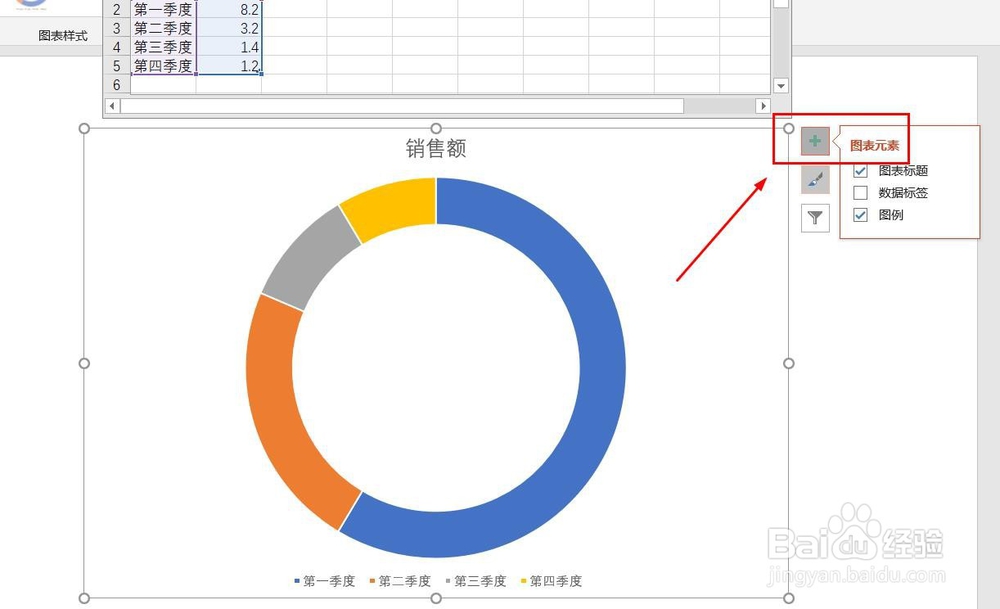
7、点击“毛刷”图标,可更改“图表样式”。

8、点击“漏斗”图标,可进行图表参数筛选。

  • PPT里面的对号怎么添加?
  • PPT中图片怎么设置成圆角?
  • 怎样用组合控制幻灯片图片的移动
  • PPT幻灯片背景不能修改怎么办
  • PPT中如何改变图片形状
  • 热门搜索
    疤痕疙瘩怎么治疗 贷款怎么贷 还少胶囊效果怎么样 皮裙怎么搭配 阿司匹林肠溶片怎么样 堤怎么组词 宝宝拉稀水怎么办 怎么申请支付宝 卡巴斯基怎么样 斑是怎么形成的