Excel如何核对数据找差异项

 时间:2024-10-12 20:11:19

对比两个数据表格,你还在一个一个的找差异吗?那样是不是费时费力还不一定准确无差的找全找对呢?接下来就和大家分享一下Excel表格如何核对数据找差异项。请看演示!

Excel如何核对数据找差异项

工具/原料

演示软件:WPS 2019

演示系统:Windows 10

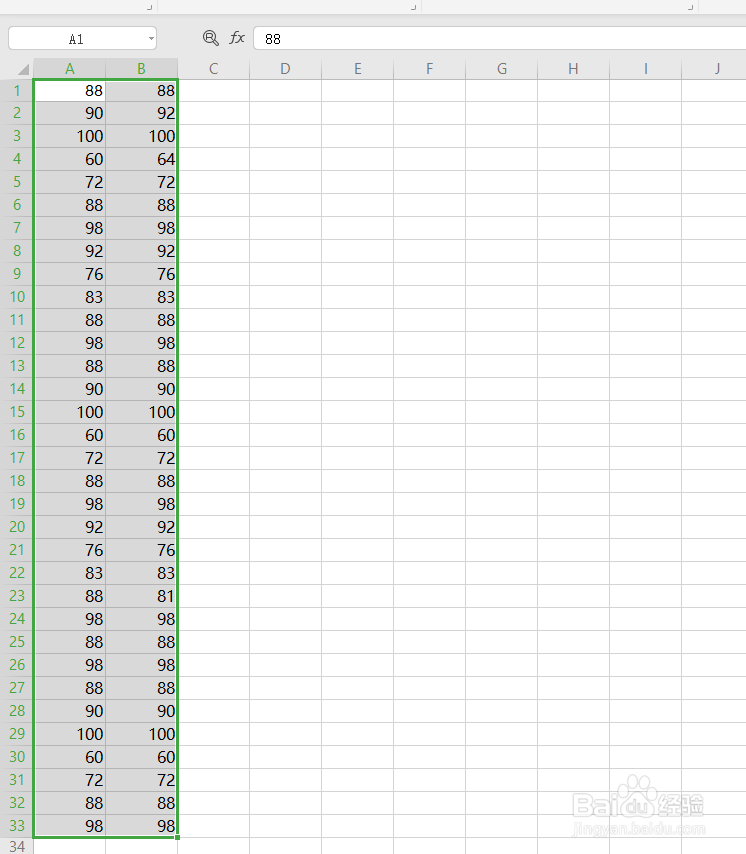
行与行之前的差异项

1、打开Excel表格。

Excel如何核对数据找差异项

2、使用Ctrl+A全选表格。

Excel如何核对数据找差异项

3、Ctrl+G打开定位。

Excel如何核对数据找差异项

4、选择行内容差异单元格-定位。

Excel如何核对数据找差异项

5、两行的差异项就找到了。列的差异项同理,只不过在定位是选择列内容差异单元格就是了。

Excel如何核对数据找差异项

表格之间的差异项

1、Ctrl+A全选第一个表格,Ctrl+C复制。

Excel如何核对数据找差异项

2、Ctrl+A全选另一个表格,右键-选择性粘贴。

Excel如何核对数据找差异项

3、选择减。确定。

Excel如何核对数据找差异项

4、结果。

Excel如何核对数据找差异项
  • Excel中如何取消合并单元格并保留原有数据?
  • Excel如何隔行插入空行
  • 如何去掉excel表格单元格相同的字符并合并内容
  • 如何将合并单元格内的数据粘贴到连续区域?
  • Excel中的多行内容如何快速合并到一行?
  • 热门搜索
    买车攻略 在家怎么用手机赚钱 跳绳减肥 盼盼防盗门怎么样 中兴路由器怎么设置 乌镇一日游攻略 密室逃脱1攻略 梦幻西游手游普陀攻略 江铃驭胜怎么样 生死劫攻略