【PS技巧】用PS打造金光闪闪的金属字

 时间:2026-02-14 02:08:08

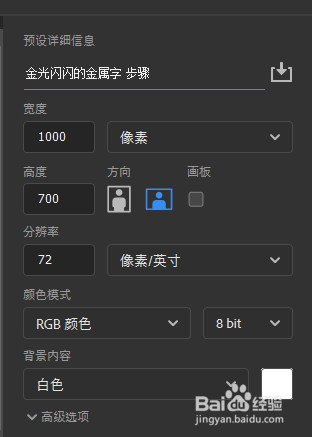
1、打开PS,新建文件,如图:

【PS技巧】用PS打造金光闪闪的金属字

2、选择渐变工具,颜色设置如图,拉出径向渐变背景。如图。

【PS技巧】用PS打造金光闪闪的金属字

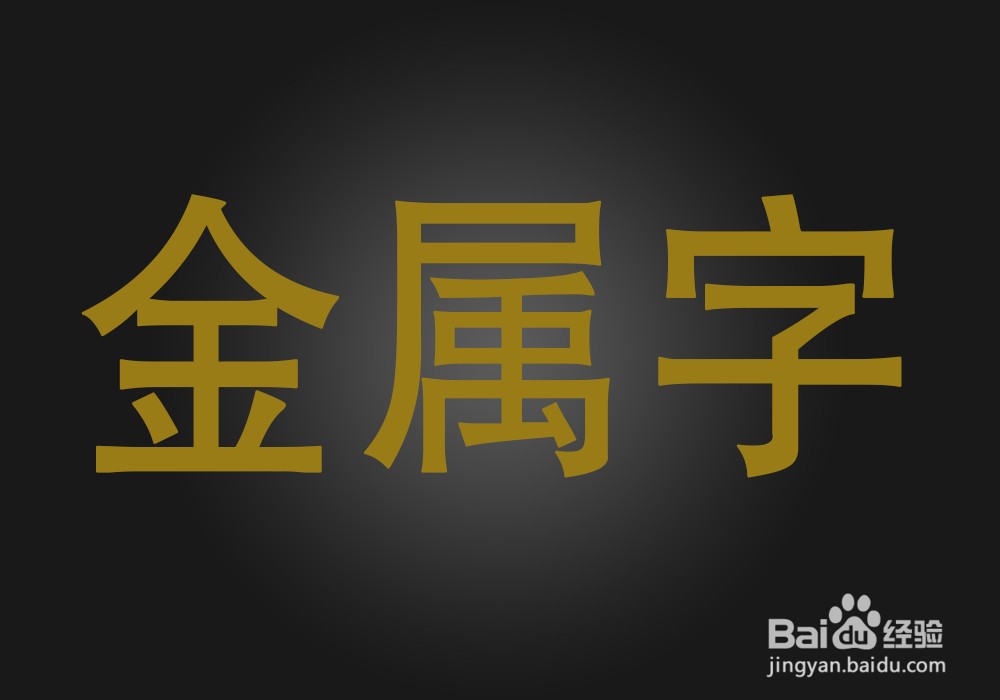
3、选择文字工具,选择一款字体,然后设置大小和颜色,输入想要的文字,如图。
【PS技巧】用PS打造金光闪闪的金属字

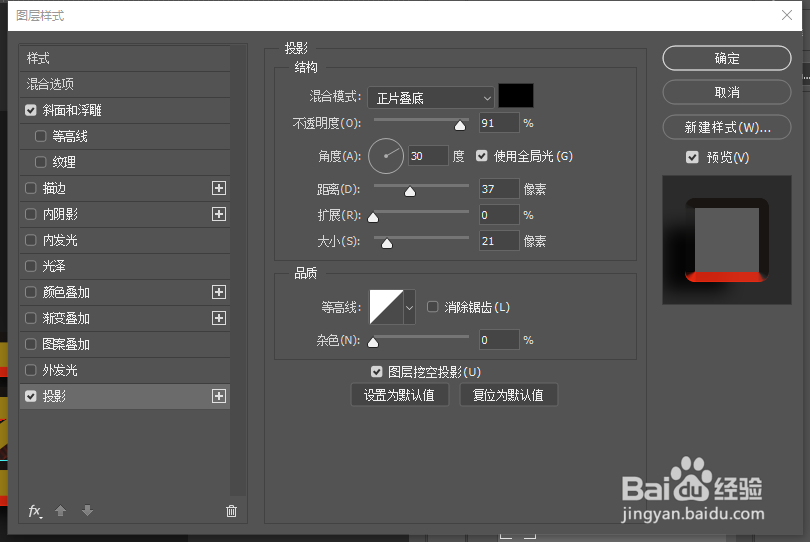
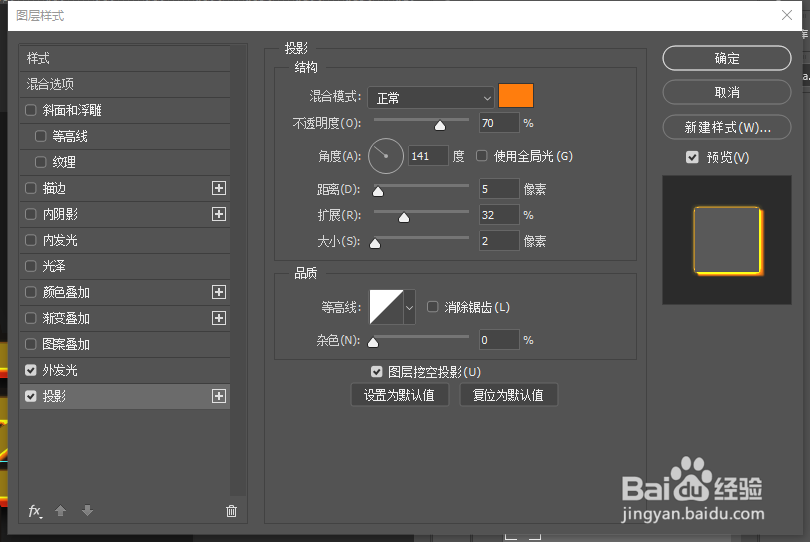
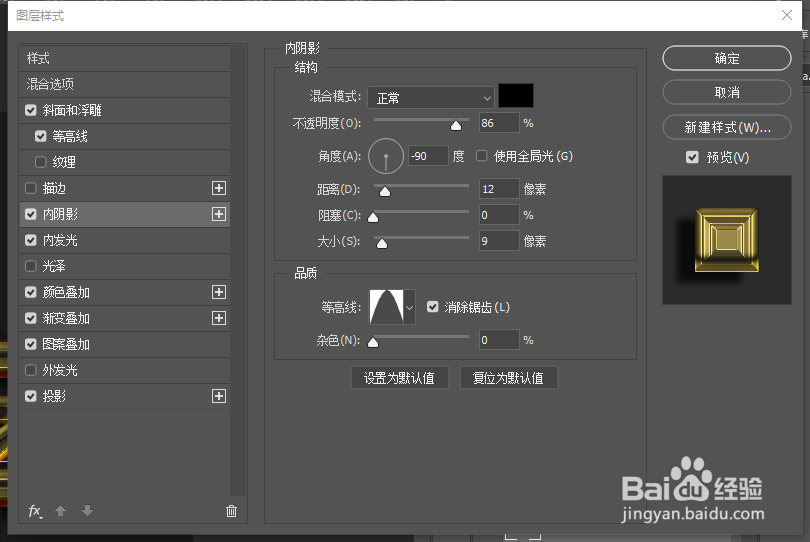
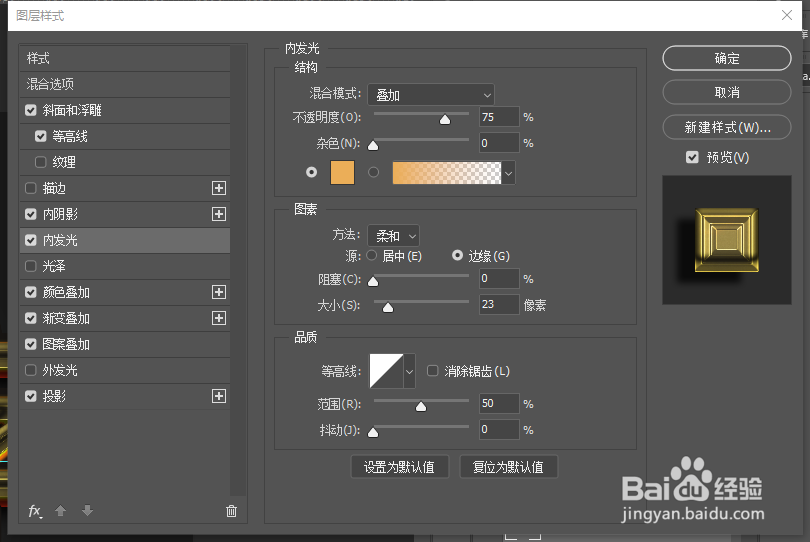
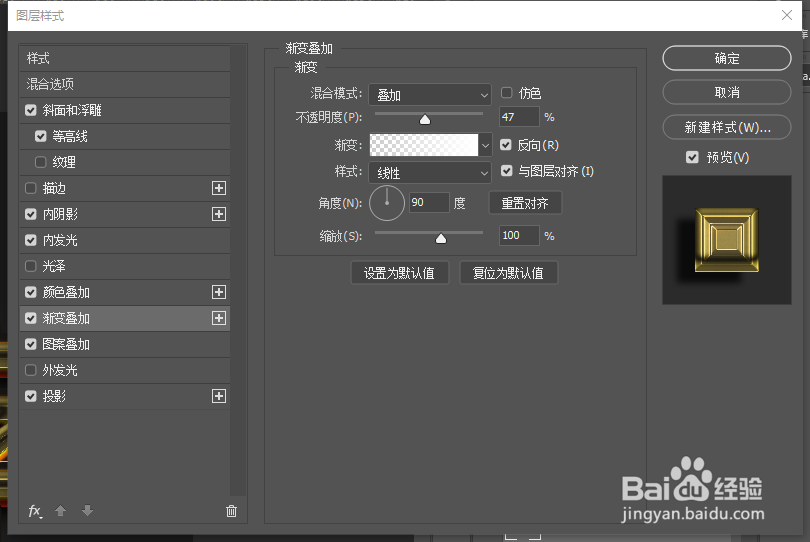
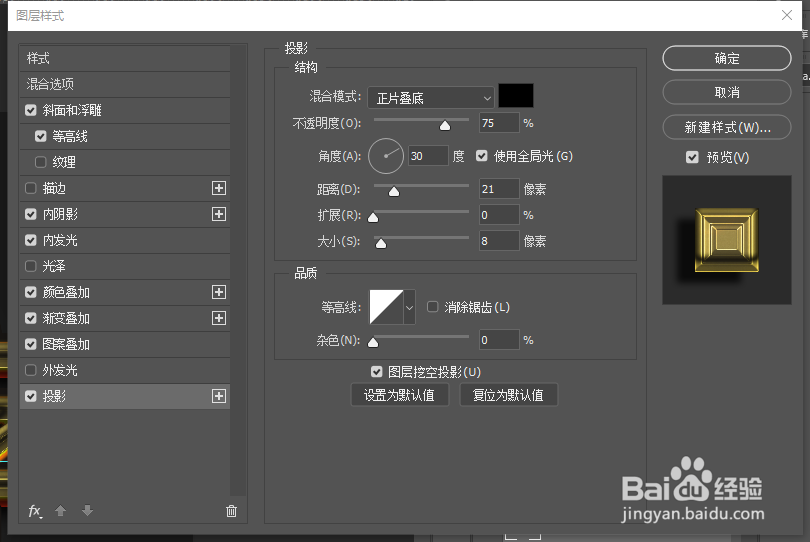
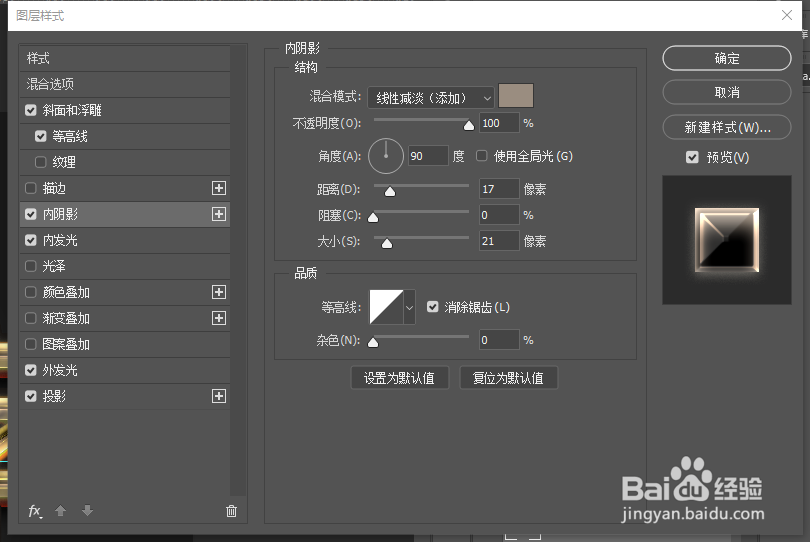
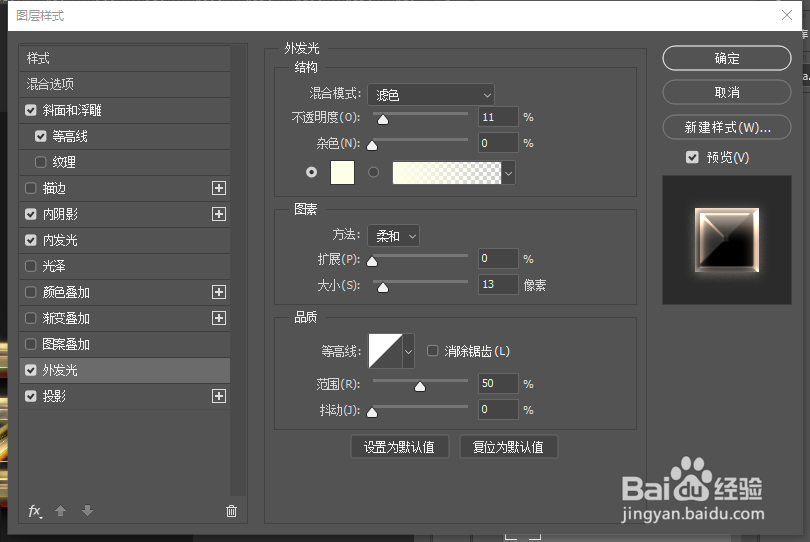
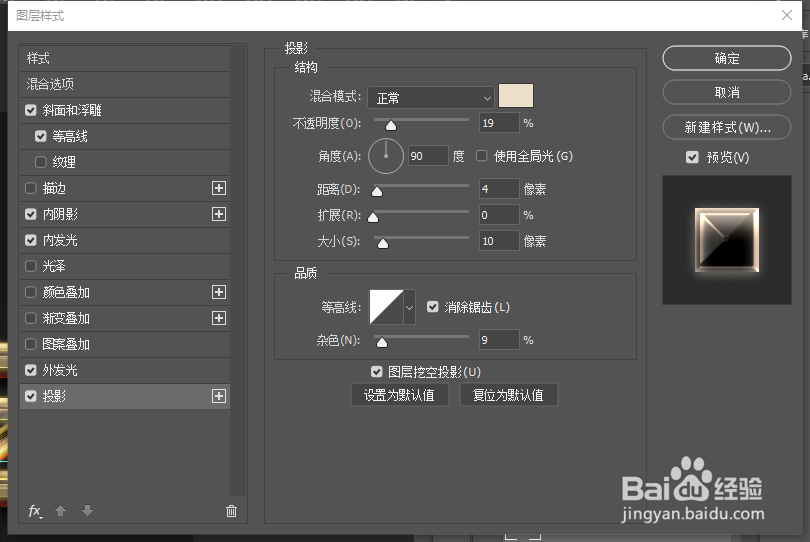
4、对当前图层设置图层样式。参数如图。

【PS技巧】用PS打造金光闪闪的金属字

【PS技巧】用PS打造金光闪闪的金属字

5、确定后把填充改为:0%,效果如图。

【PS技巧】用PS打造金光闪闪的金属字

6、按Ctrl + J 把当前文字图层复制一层,然后清除当前文字图层样式,效果如图。

【PS技巧】用PS打造金光闪闪的金属字

7、再给当前文字设置图层样式,参数设置如图。

【PS技巧】用PS打造金光闪闪的金属字

【PS技巧】用PS打造金光闪闪的金属字

8、确定后把填充改为:0%,效果如图。

【PS技巧】用PS打造金光闪闪的金属字

9、按Ctrl + J 把当前文字图层复制一层,然后清除图层样式,效果如图。

【PS技巧】用PS打造金光闪闪的金属字

10、给当前图层设置图层样式。

【PS技巧】用PS打造金光闪闪的金属字

【PS技巧】用PS打造金光闪闪的金属字

【PS技巧】用PS打造金光闪闪的金属字

【PS技巧】用PS打造金光闪闪的金属字

【PS技巧】用PS打造金光闪闪的金属字

【PS技巧】用PS打造金光闪闪的金属字

【PS技巧】用PS打造金光闪闪的金属字

【PS技巧】用PS打造金光闪闪的金属字

11、确定后把填充改为:0%,效果如图。

【PS技巧】用PS打造金光闪闪的金属字

12、按Ctrl + J 把当前文字图层复制一层,然后清除图层样式,效果如图。

【PS技巧】用PS打造金光闪闪的金属字

13、给当前图层设置图层样式。

【PS技巧】用PS打造金光闪闪的金属字

【PS技巧】用PS打造金光闪闪的金属字

【PS技巧】用PS打造金光闪闪的金属字

【PS技巧】用PS打造金光闪闪的金属字

【PS技巧】用PS打造金光闪闪的金属字

【PS技巧】用PS打造金光闪闪的金属字

14、确定后把填充改为:0%,效果如图。

【PS技巧】用PS打造金光闪闪的金属字

15、最后微调一下参数,完成最终效果。

【PS技巧】用PS打造金光闪闪的金属字

  • 如何使用PS中的滤镜制作人物铜版雕刻画效果?
  • PS如何将动物毛发抠图细致的方法
  • Photoshop制作红色艳丽的漂亮彩带?
  • ps将图片转化为水墨画效果
  • ps怎么让图片中的人物看上去是在跑动的
  • 热门搜索
    苦杏仁怎么吃 u盘被写保护怎么办 现在去哪里旅游最好 日产骊威怎么样 微信评论怎么发图片 宁波旅游景点一日游 太姥山旅游攻略 蛋糕怎么做视频 摩托车碟刹怎么调 旅游地理学