excel表格中怎么调整字间距

 时间:2026-04-22 08:50:09

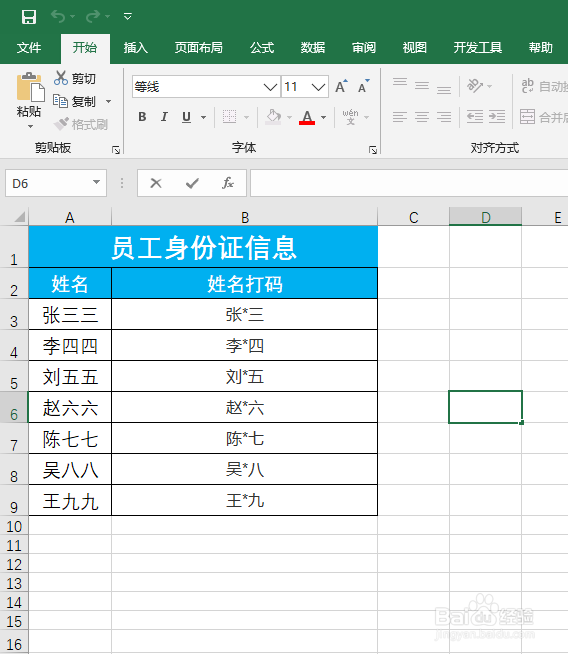
1、打开EXCEL表格并将内容录入(如下图):
excel表格中怎么调整字间距

2、这里我们需要将A1单元格里的文字间距调整,简单点的方法就是在字与字中间用空格键来增加间距,例如在A2单元格中左键双击,然后将光标移动到想要增加间距的字中间(如下图):

excel表格中怎么调整字间距

3、这里我们以两个空格键为例(如下图):

excel表格中怎么调整字间距

4、用同样的方法将所有字体增加间距(如下图):

excel表格中怎么调整字间距

5、第二方法:利用对齐方式调整

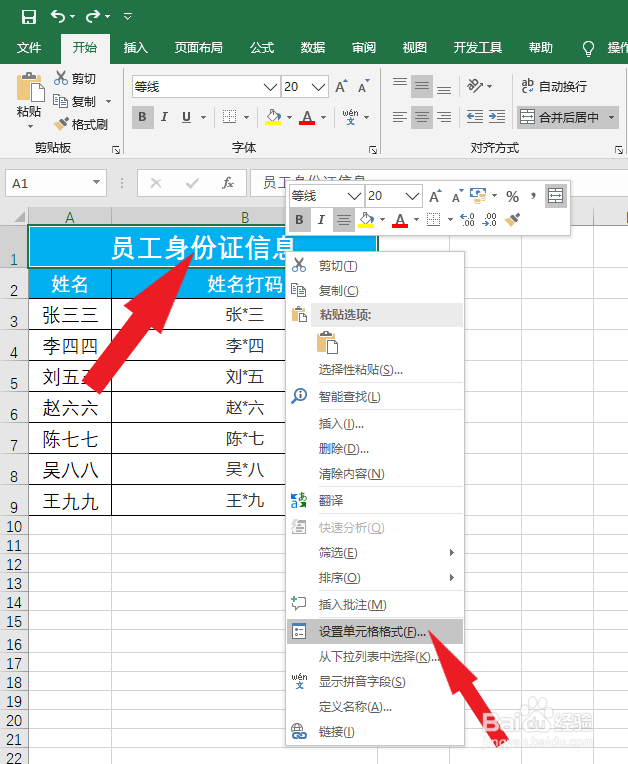
选中需要调整间距的单元格,鼠标右键单击,选择设置单元格格式(如下图):
excel表格中怎么调整字间距

6、在新的对话框里选择对齐选项,然后水平对齐调整为分散对齐(缩进),缩进量调整为2,最后点击下方确定按钮(如下图):

excel表格中怎么调整字间距

7、然后就可以看到A1单元格中的字体间距已经增加(如下图):

excel表格中怎么调整字间距

  • 表格中字体间距如何调整
  • excel字体间距怎么调
  • excel字间距在哪里设置
  • excel调整字间距教程
  • excel字体间距调小
  • 热门搜索
    怎么样才能生儿子 大话西游手游怎么赚钱 胸部胀痛是怎么回事 安卓系统怎么升级 蚊子咬了怎么消肿 谷歌地球怎么用 天猫盒子怎么用 缺锌会怎么样 上海财经大学怎么样 我的世界弓怎么修复