1、首先打开PS,新建一个空白文档。

2、用矩形工具拖动绘制一个矩形,作为示例。

3、如下方箭头所示,在弹出的样式面板里找到这个标志。

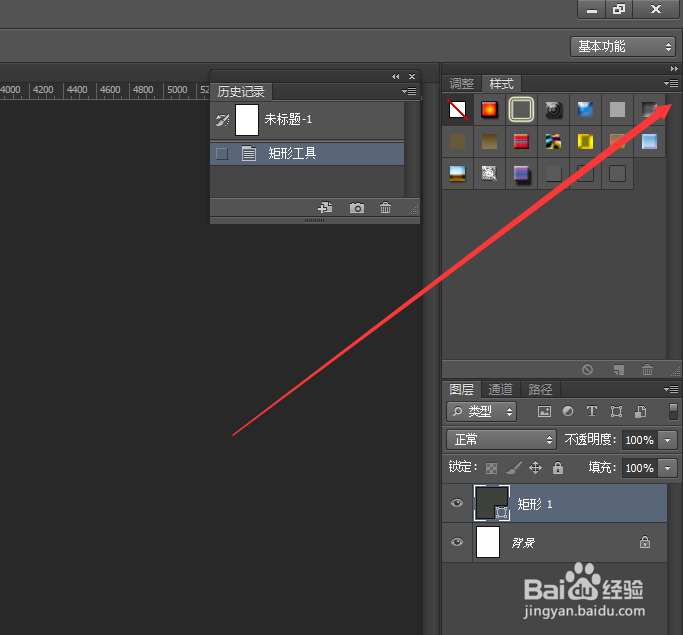
4、单击弹出下选框,在下选框里找到“玻璃按钮”。

5、点击弹出追加样式的编辑框,选择“确定”。

6、在弹出的新的样式面板里找到“深蓝色玻璃”,鼠标左键单击。
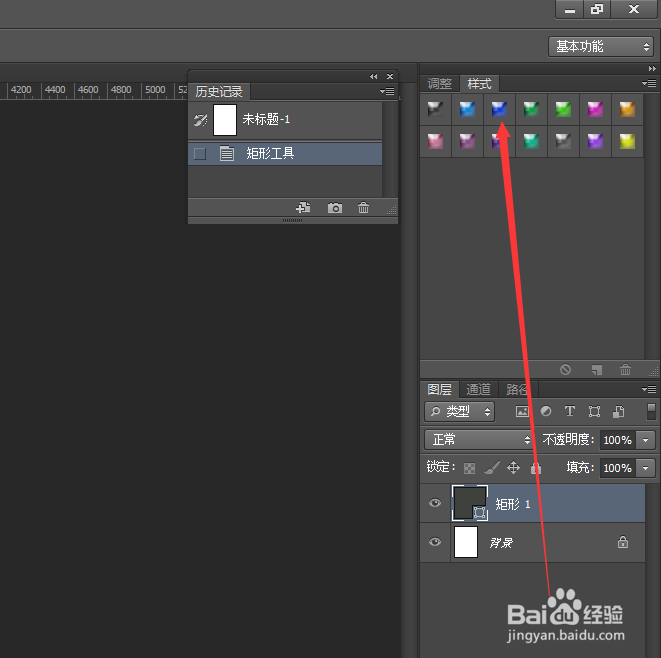
7、最后就可以看到矩形呈现深蓝色玻璃的效果了。

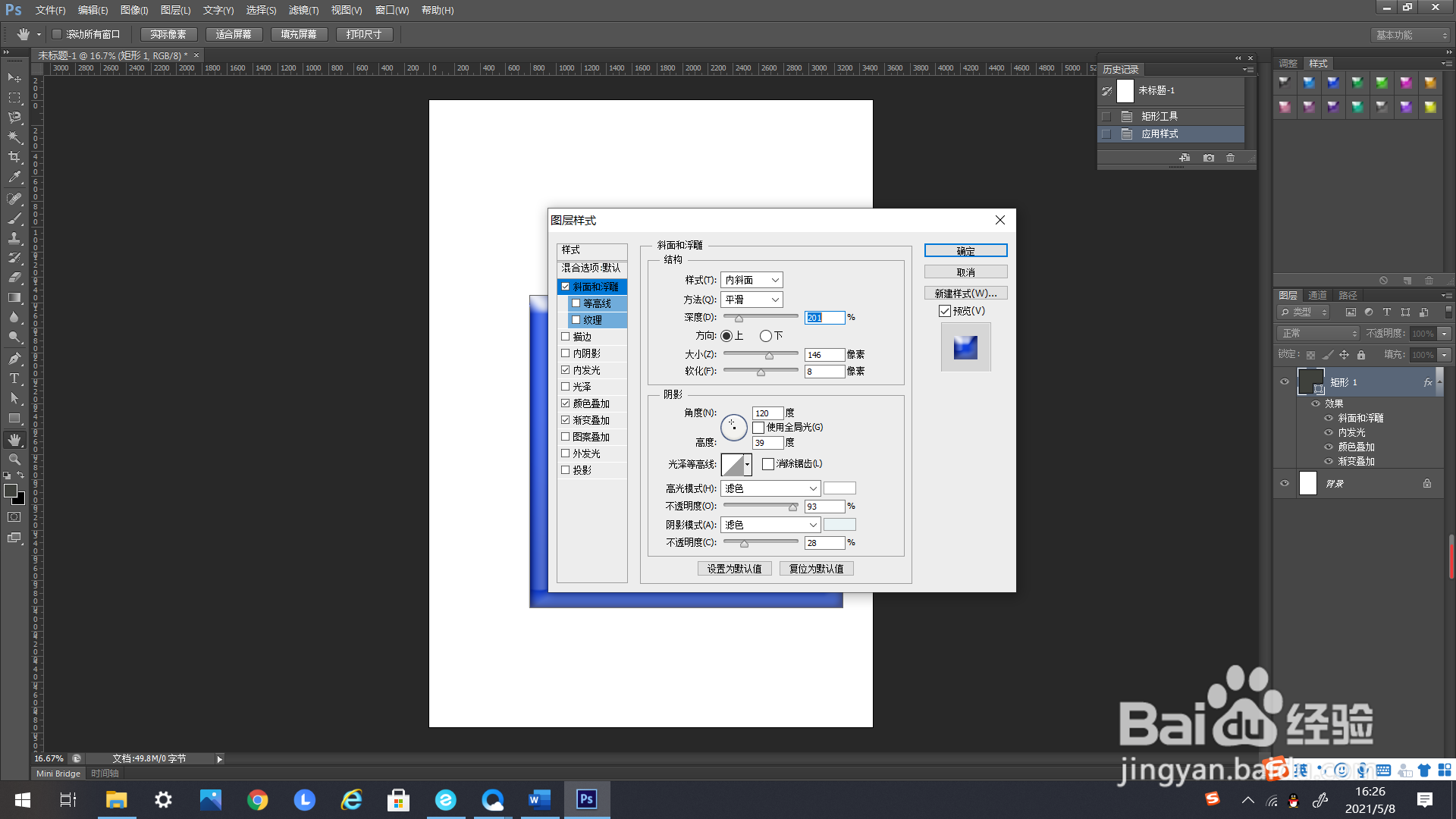
8、如果对这个效果不满意,可以在样式编辑框里进行修改。
时间:2026-05-02 23:46:38
1、首先打开PS,新建一个空白文档。
2、用矩形工具拖动绘制一个矩形,作为示例。
3、如下方箭头所示,在弹出的样式面板里找到这个标志。
4、单击弹出下选框,在下选框里找到“玻璃按钮”。
5、点击弹出追加样式的编辑框,选择“确定”。
6、在弹出的新的样式面板里找到“深蓝色玻璃”,鼠标左键单击。
7、最后就可以看到矩形呈现深蓝色玻璃的效果了。
8、如果对这个效果不满意,可以在样式编辑框里进行修改。
