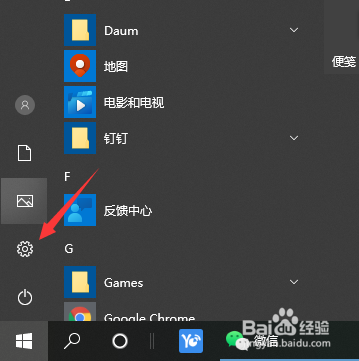
1、点击设置按钮;
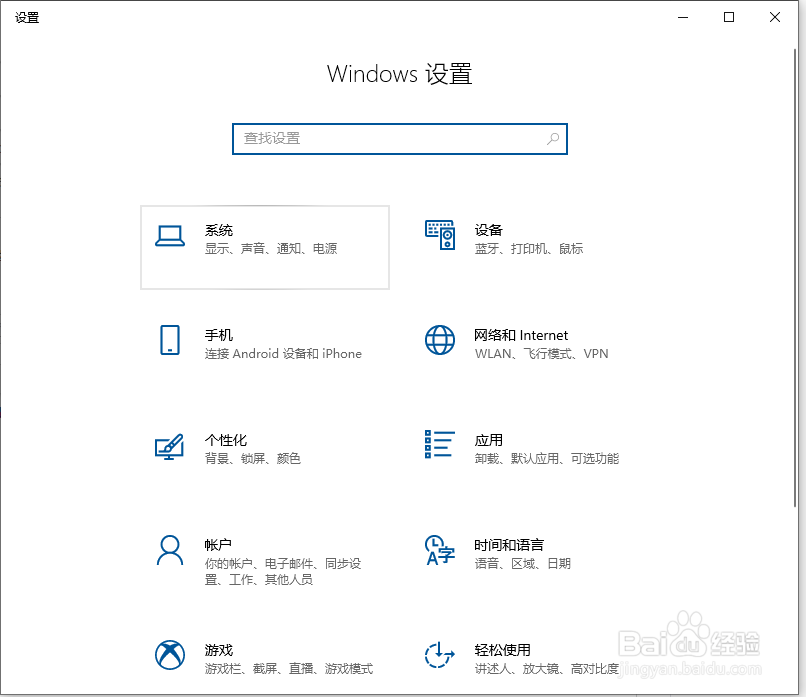
2、在弹出的对话框中,选择系统;
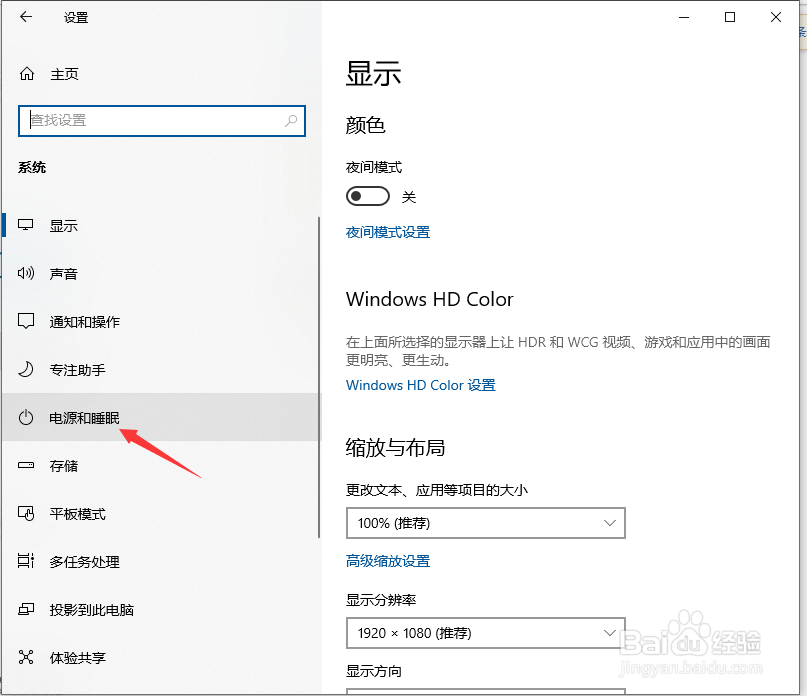
3、选择电源和睡眠;
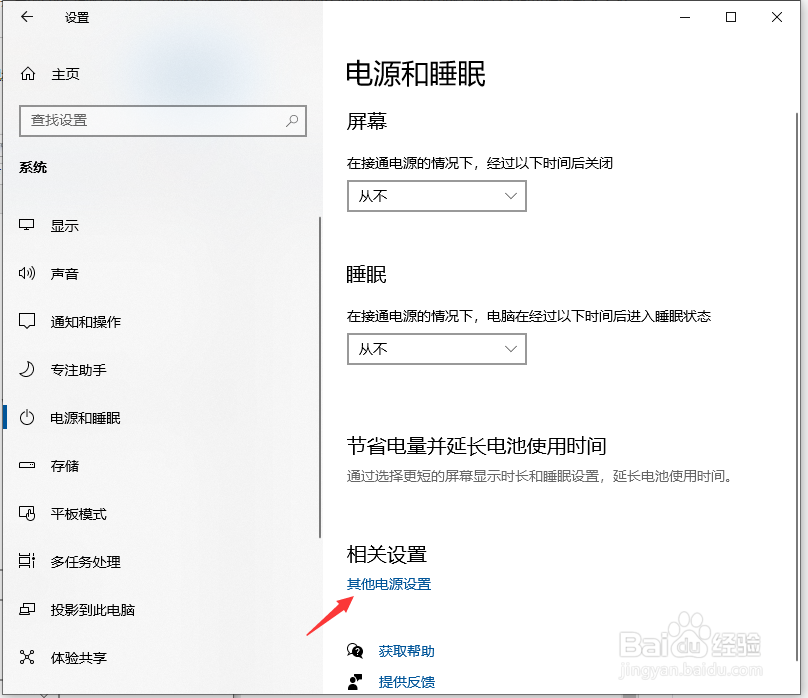
4、点击其他电源设置;
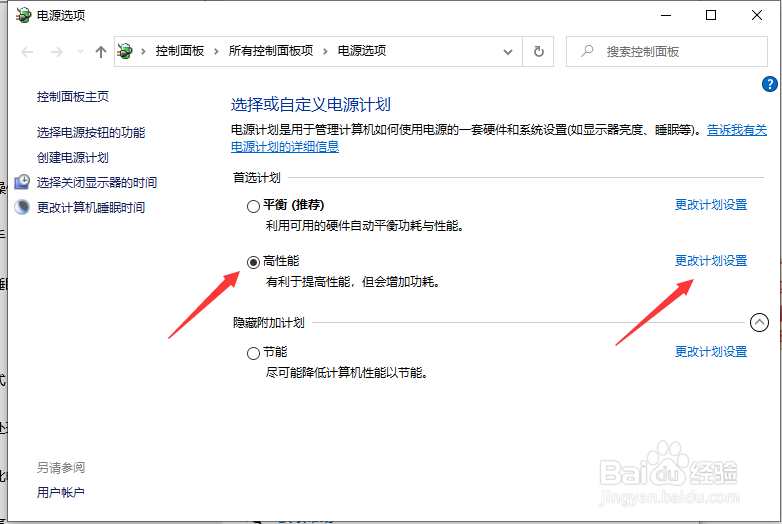
5、选择高性能,让CPU能处于最佳性能状态,点击更改计划设置;
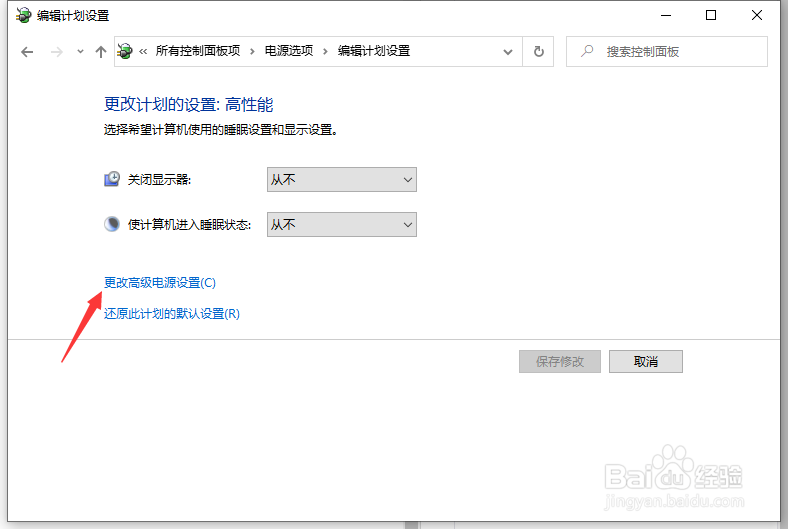
6、点击更改高级电源设置;
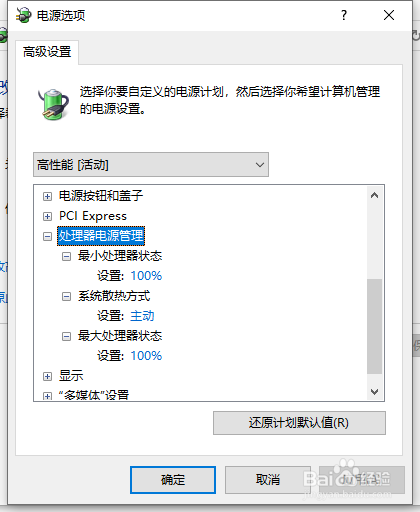
7、找到处理器电源管理,将最小处理器状态设置为100%,系统散热方式设置为主动,最大处理器状态设置为100%。这样设置完后,cpu就不会自动降频了。
时间:2026-05-06 13:19:04
1、点击设置按钮;
2、在弹出的对话框中,选择系统;
3、选择电源和睡眠;
4、点击其他电源设置;
5、选择高性能,让CPU能处于最佳性能状态,点击更改计划设置;
6、点击更改高级电源设置;
7、找到处理器电源管理,将最小处理器状态设置为100%,系统散热方式设置为主动,最大处理器状态设置为100%。这样设置完后,cpu就不会自动降频了。
