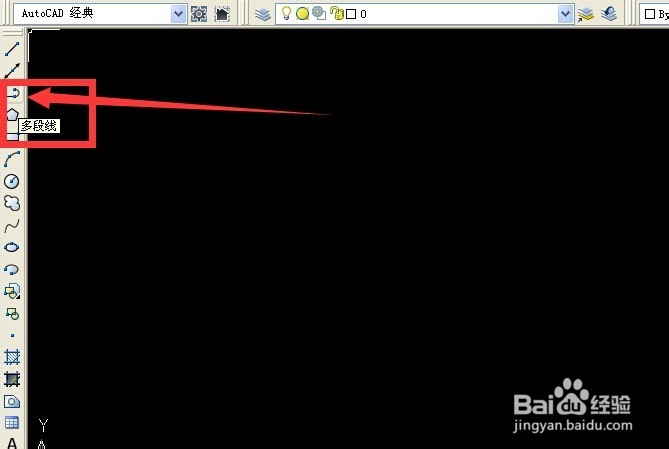
1、绘制多段线首先要点击左侧多段线工具按钮。
2、鼠标点击界面任意点作为多段线的起点。
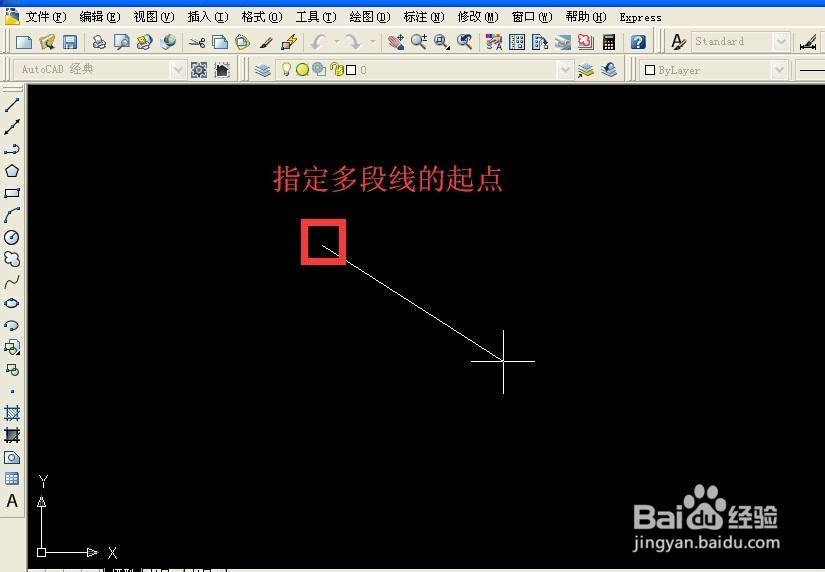
3、然后拖动鼠标点击下一点,作为多段线的下一个点。

4、键盘输入a,然后按回车键盘,改为绘制圆弧。

5、此时拖动鼠标,图像将以圆弧形态显示。

6、这是圆弧的第一个端点,是绘制圆弧要素中的第一个要素。

7、中括号中的字母代表绘制圆弧的三要素中的第二个要素。
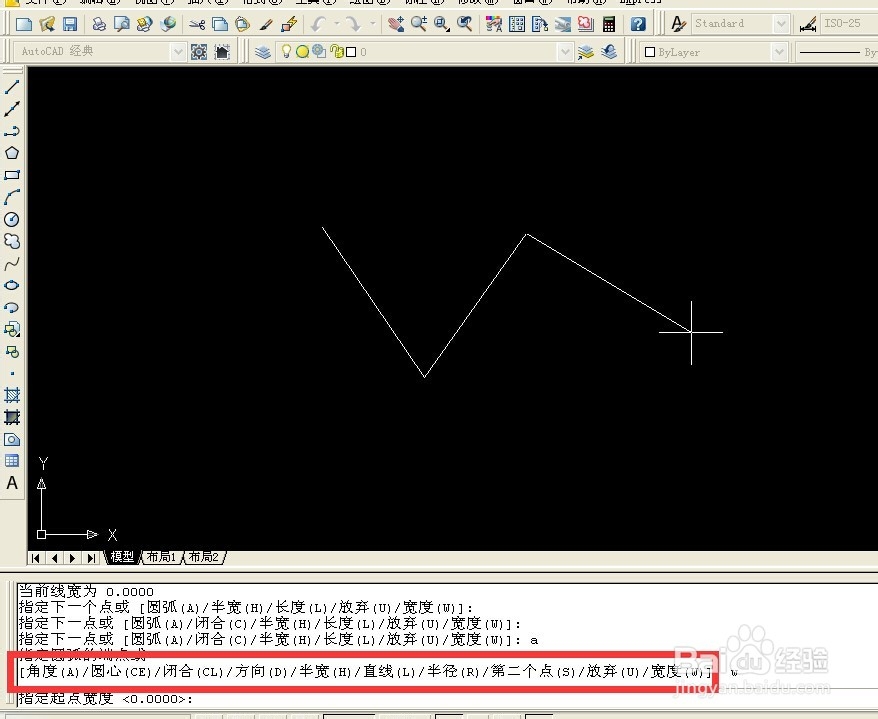
8、这是圆弧的另一个端点,是绘制圆弧三要素中的第三个要素。

时间:2026-05-11 15:24:05
1、绘制多段线首先要点击左侧多段线工具按钮。
2、鼠标点击界面任意点作为多段线的起点。
3、然后拖动鼠标点击下一点,作为多段线的下一个点。
4、键盘输入a,然后按回车键盘,改为绘制圆弧。
5、此时拖动鼠标,图像将以圆弧形态显示。
6、这是圆弧的第一个端点,是绘制圆弧要素中的第一个要素。
7、中括号中的字母代表绘制圆弧的三要素中的第二个要素。
8、这是圆弧的另一个端点,是绘制圆弧三要素中的第三个要素。
