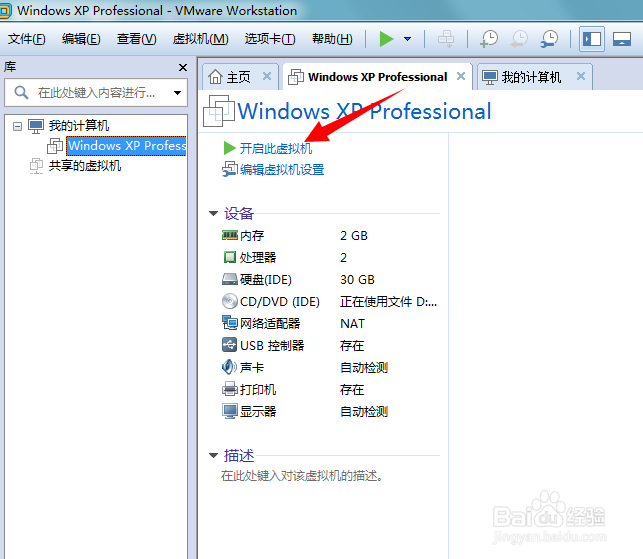
1、打开“虚拟机”进入主界面,点击左方已经建立的虚拟机,然后点击右方的【开启虚拟机】
2、打开“虚拟机成功”,右键点击虚拟机名称,选择【安装VM ware Tools工具】

3、进入安装步骤,可以根据自己需要选择安装类型,一般的初学者推荐安装【典型安装(一些常用功能)】
其余步骤直接下一步即可

4、安装完成,此时会提醒我们重启电脑,来应用TOOLS工具,重新启动计算机

5

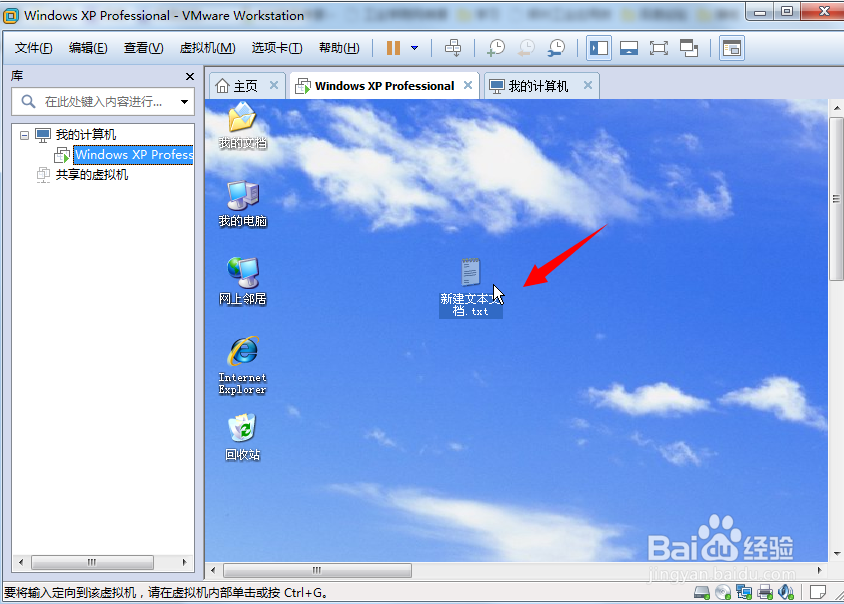
6、此时我们可以直接拖拽物理机上的文件,到虚拟机内
时间:2026-05-02 10:13:58
1、打开“虚拟机”进入主界面,点击左方已经建立的虚拟机,然后点击右方的【开启虚拟机】
2、打开“虚拟机成功”,右键点击虚拟机名称,选择【安装VM ware Tools工具】
3、进入安装步骤,可以根据自己需要选择安装类型,一般的初学者推荐安装【典型安装(一些常用功能)】
其余步骤直接下一步即可
4、安装完成,此时会提醒我们重启电脑,来应用TOOLS工具,重新启动计算机
5
6、此时我们可以直接拖拽物理机上的文件,到虚拟机内
