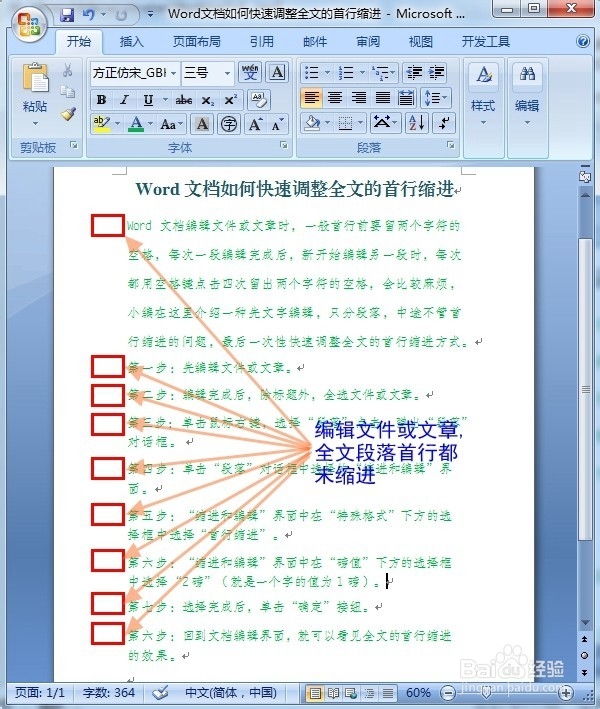
1、第一步:先编辑文件或文章。
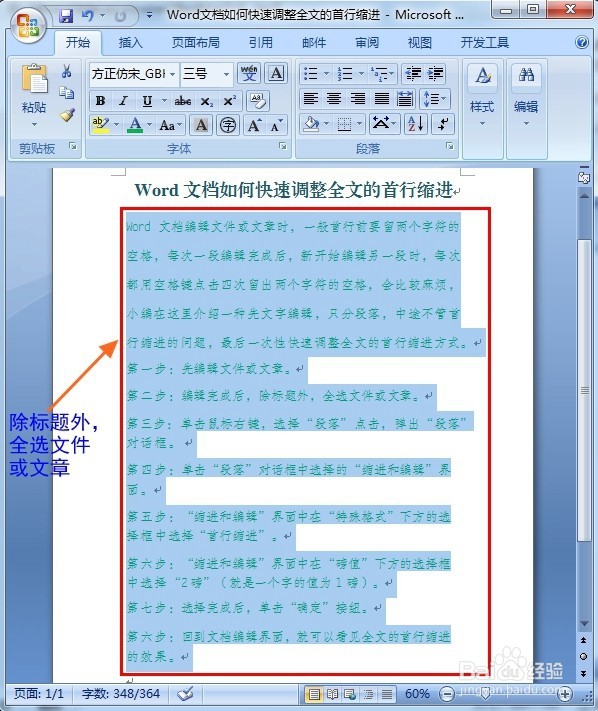
2、第二步:编辑完成后,除标题外,全选文件或文章。
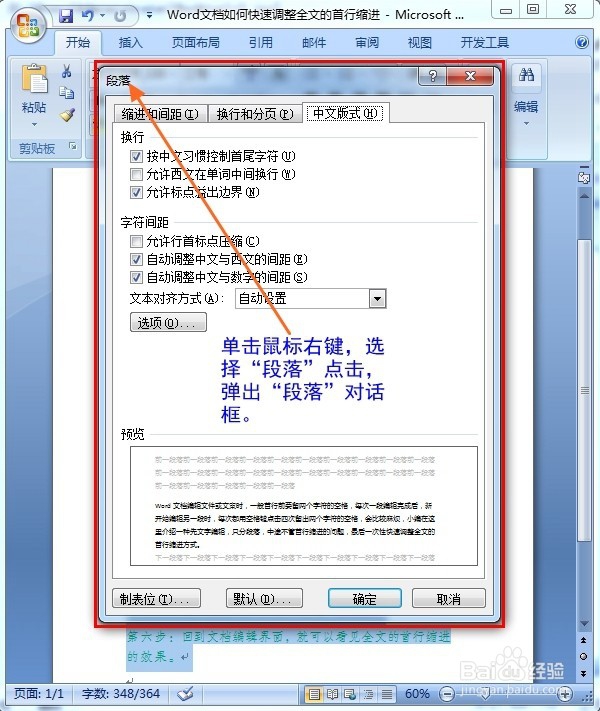
3、第三步:单击鼠标右键,选择“段落”点击,弹出“段落”对话框。
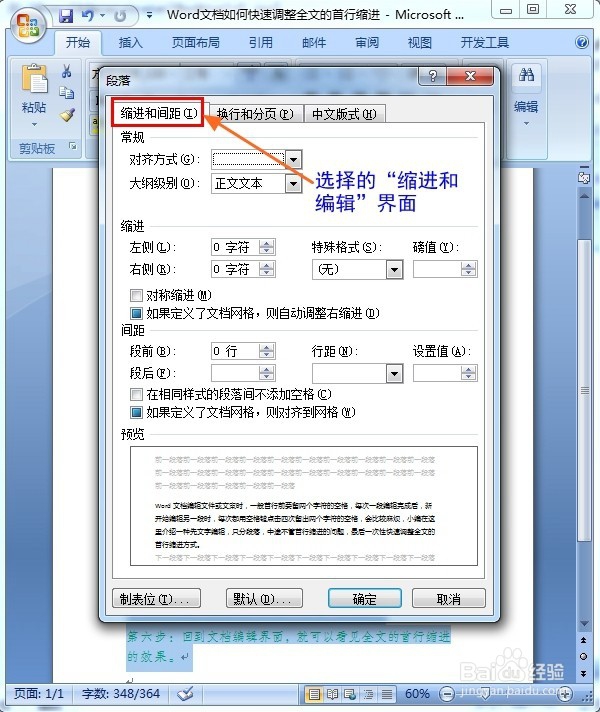
4、第四步:单击“段落”对话框中选择的“缩进和编辑”界面。
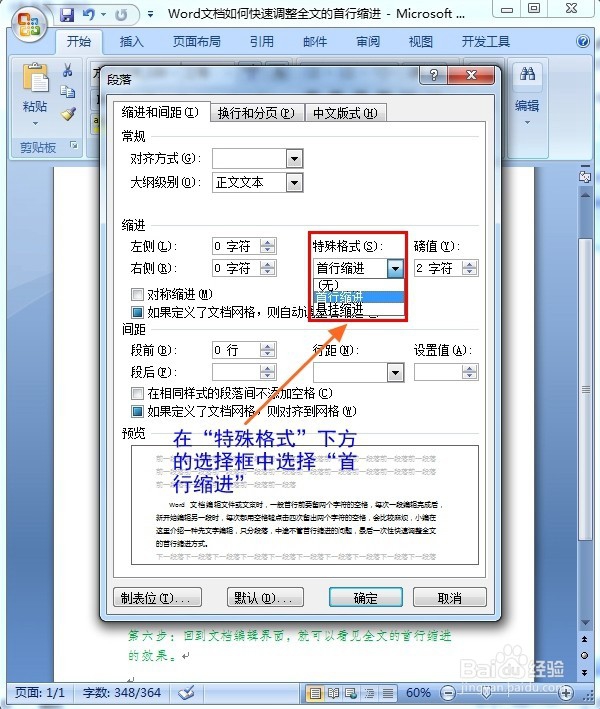
5、第五步:“缩进和编辑”界面中在“特殊格式”下方的选择框中选择“首行缩进”。
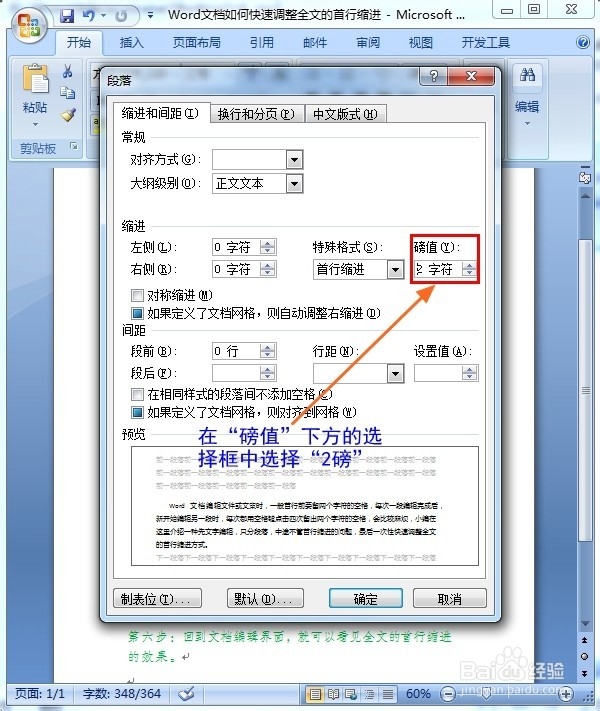
6、第六步:“缩进和编辑”界面中在“磅值”下方的选择框中选择“2磅”(就是一个字的值为1磅)。
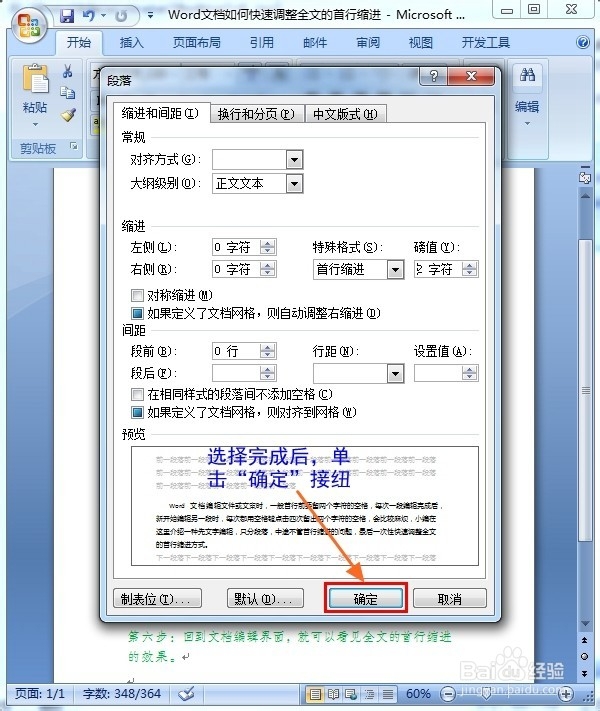
7、第七步:选择完成后,单击“确定”接纽。
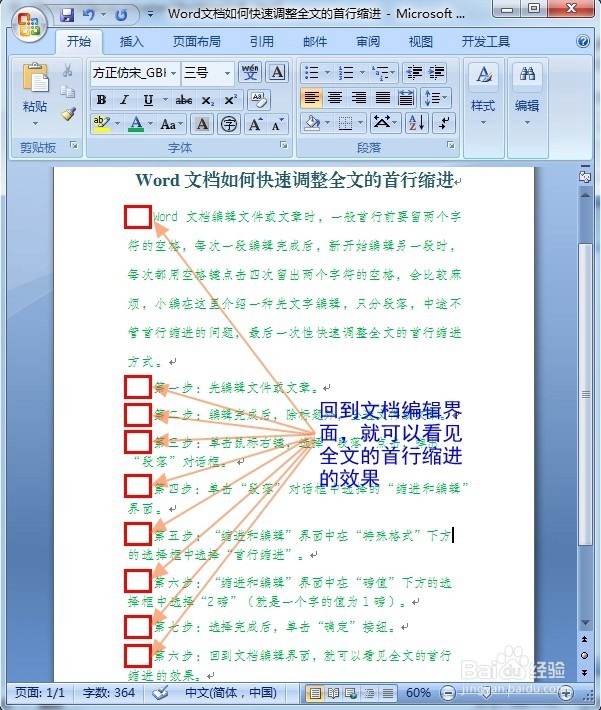
8、第八步:回到文档编辑界面,就可以看见全文的首行缩进的效果。
时间:2026-04-21 23:58:39
1、第一步:先编辑文件或文章。
2、第二步:编辑完成后,除标题外,全选文件或文章。
3、第三步:单击鼠标右键,选择“段落”点击,弹出“段落”对话框。
4、第四步:单击“段落”对话框中选择的“缩进和编辑”界面。
5、第五步:“缩进和编辑”界面中在“特殊格式”下方的选择框中选择“首行缩进”。
6、第六步:“缩进和编辑”界面中在“磅值”下方的选择框中选择“2磅”(就是一个字的值为1磅)。
7、第七步:选择完成后,单击“确定”接纽。
8、第八步:回到文档编辑界面,就可以看见全文的首行缩进的效果。
