word中,怎么快速制作分栏目录

 时间:2024-11-15 01:06:15

1、首先,将鼠标定位到“目录”的后面,然后单击【页面布局】选项卡下,选择【分隔符】,插入两个【连续】分节符和一个【下一页】分节符。

word中,怎么快速制作分栏目录

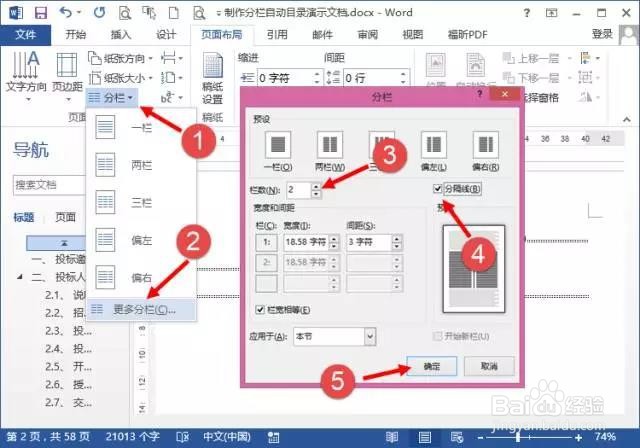
2、然后将鼠标定位到第二个【连续】分节符的前面,选择【页面设置】功能组,单击【分栏】→【更多分栏】,在弹出的【分栏】对话框中,栏数选择2栏,勾选【分隔线】,点击【确认】按钮,操作示例图如下。
word中,怎么快速制作分栏目录

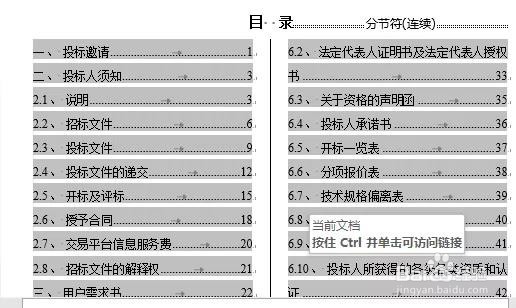
3、然后,将鼠标定位在第二个【连续】分节符前面,单击【引用】选项卡,在【目录】命令里面,自行选择自己喜欢的自动目录,这时候就会发现目录自动变成两栏了,完成效果如下图。

word中,怎么快速制作分栏目录
  • word如何选中所有一级标题
  • word页码红色怎么变黑色
  • 如何在word文档中快速调整章节的顺序?
  • 怎样锁定Word文档的页眉页脚不被修改
  • word目录如何取消............
  • 热门搜索
    我的世界怎么改天气 怎么泡妞 天下3怎么样 吕不韦怎么死的 风寒感冒怎么办 河北农业大学怎么样 多梦怎么办 我的世界怎么做箱子 ps怎么换发型 眼珠子疼是怎么回事