剪映怎么使用关键帧调整贴纸效果

 时间:2026-02-14 09:01:08

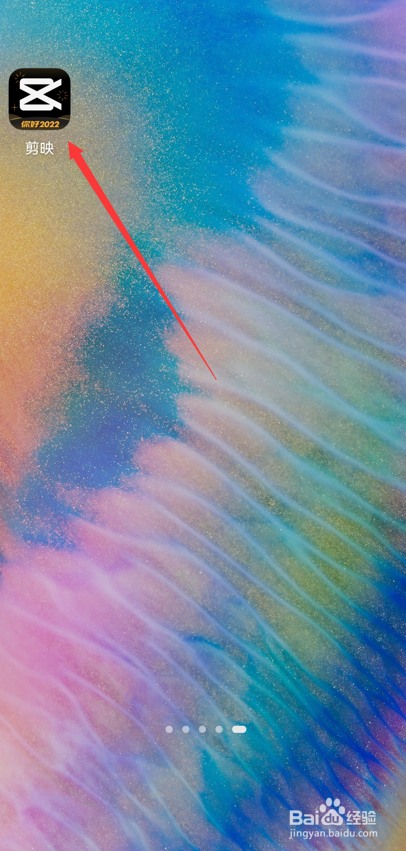
1、首先打开剪映APP,见下图。

剪映怎么使用关键帧调整贴纸效果

2、点击开始创作按钮,见下图。

剪映怎么使用关键帧调整贴纸效果

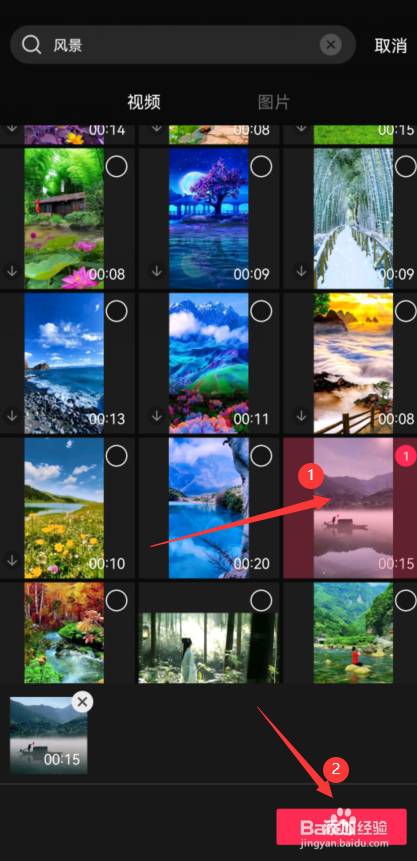
3、点击素材库按钮,然后在搜索栏中输入风景两个字,选择一段视频素材,见下图。

剪映怎么使用关键帧调整贴纸效果

剪映怎么使用关键帧调整贴纸效果

4、点击底部的贴纸按钮,见下图。

剪映怎么使用关键帧调整贴纸效果

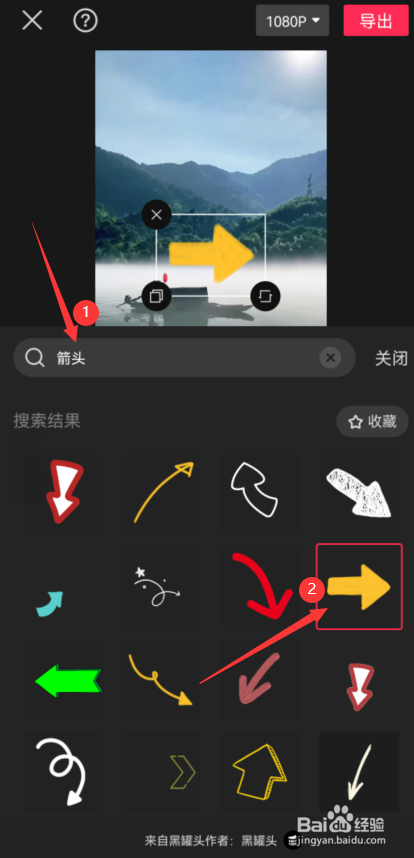
5、在搜索栏中输入箭头两个字,然后选择合适的箭头贴纸,见下图。

剪映怎么使用关键帧调整贴纸效果

6、点击下图序号1标识的按钮,调整箭头贴纸的大小和位置,然后点击"添加关键帧"按钮。

剪映怎么使用关键帧调整贴纸效果

7、将时间轴拖动到你想要的位置,再次调整箭头贴纸的位置,使箭头贴纸始终对着你想要跟随的物体,调整完毕后会自动添加结尾关键帧,见下图。

剪映怎么使用关键帧调整贴纸效果

8、此时贴纸轨道上会有两个关键帧,点击开始按钮就能看到效果了,见下图。

剪映怎么使用关键帧调整贴纸效果

  • 剪映文本朗读语速怎么调
  • 剪映多个视频尺寸怎么统一
  • 剪映照片从左到右匀速移动
  • 剪映在哪里添加贴纸
  • 剪映如何调整透明度
  • 热门搜索
    炖排骨的做法大全家常 张居正简介 形体舞蹈视频大全 炖汤大全 小学生寓言故事大全 面食做法大全带图解 电脑鼠标不动怎么办 抱枕图片大全 猪猪侠游戏大全 微信号大全