word文档中怎样在图片上添加文字#WPS

 时间:2026-05-06 08:46:36

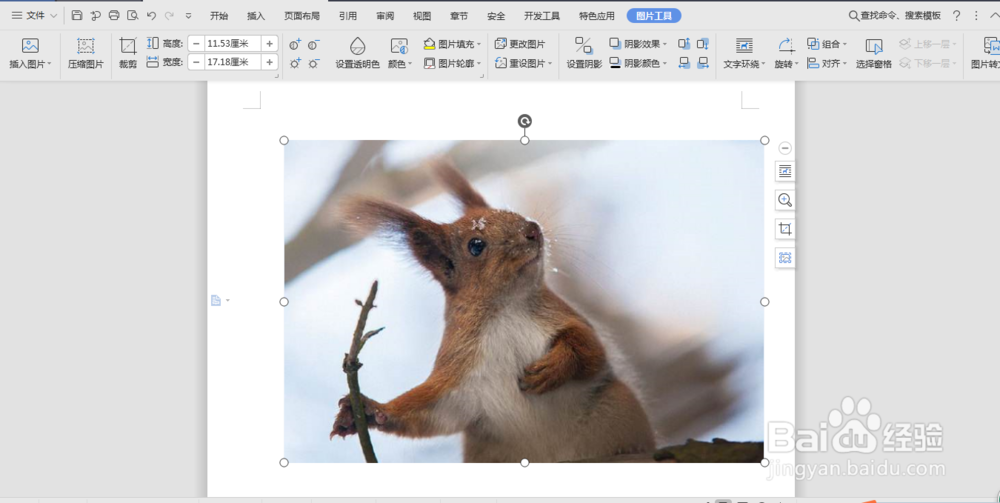
1、新建并打开一个word文档,插入需要添加文字的图片
word文档中怎样在图片上添加文字#WPS

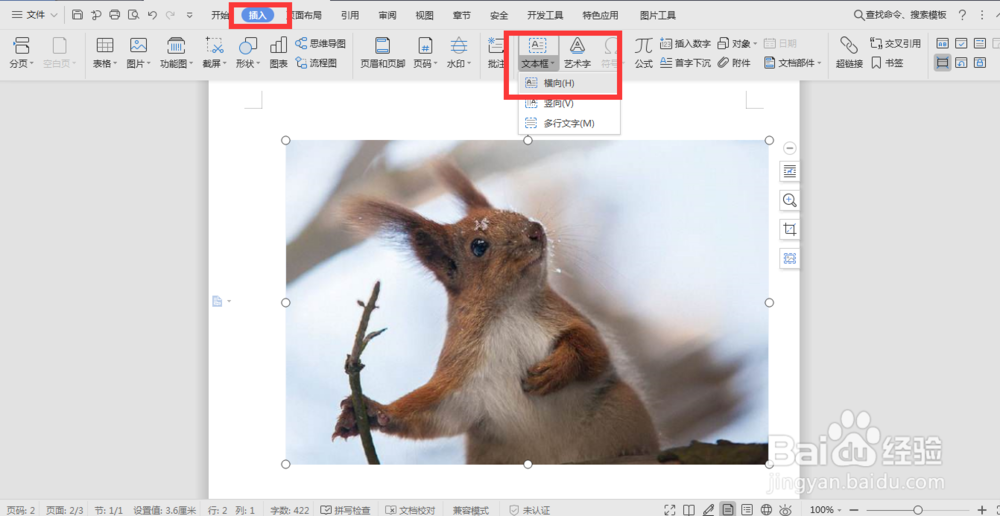
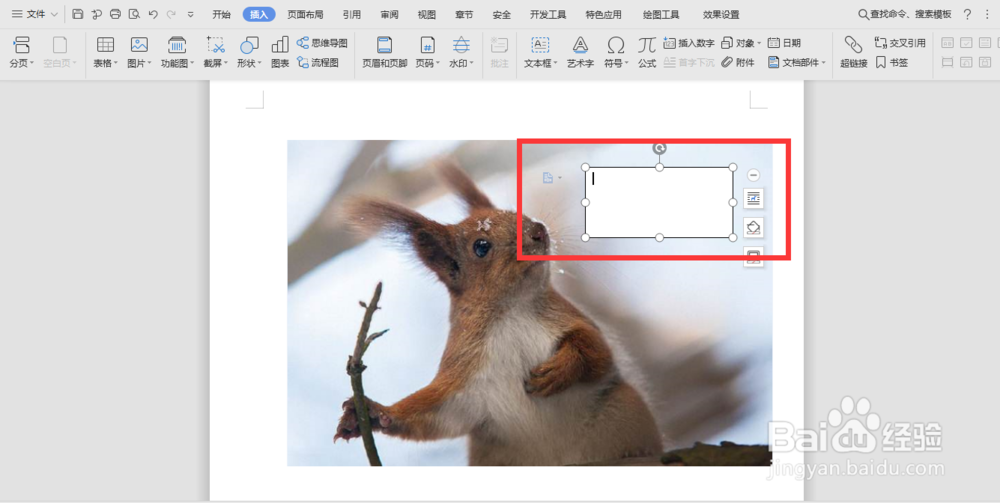
2、菜单栏依次选择“插入--文本框--横向(H)”在图片上插入一个文本框
word文档中怎样在图片上添加文字#WPS

word文档中怎样在图片上添加文字#WPS

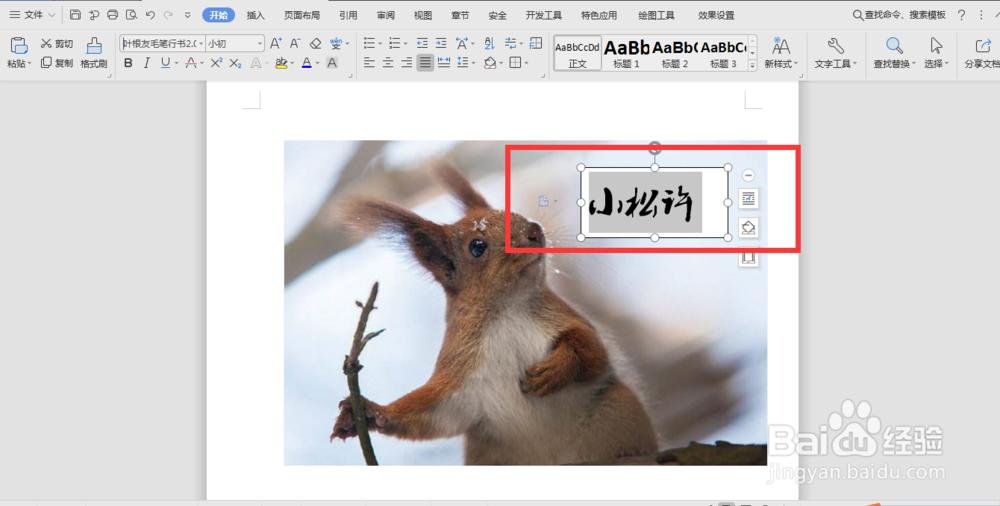
3、在插入的文本框中输入文字并调整一下字体及字号

word文档中怎样在图片上添加文字#WPS

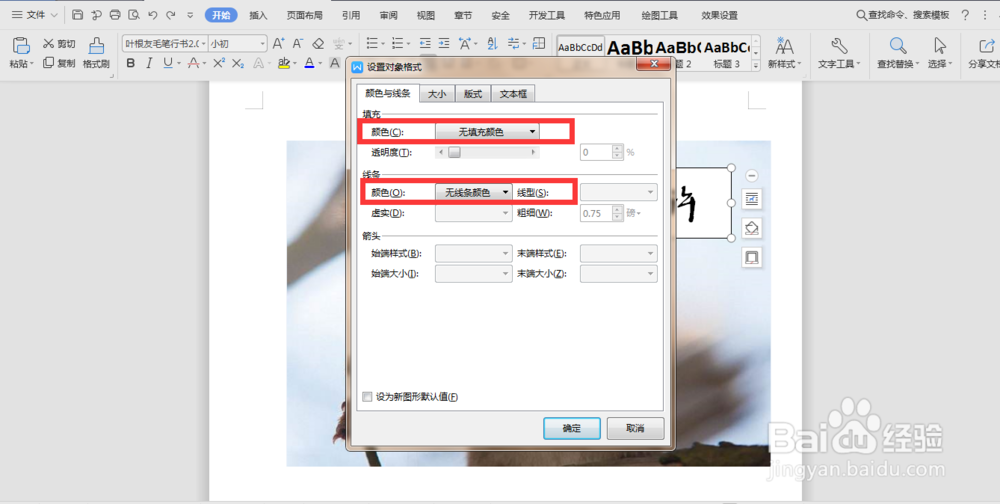
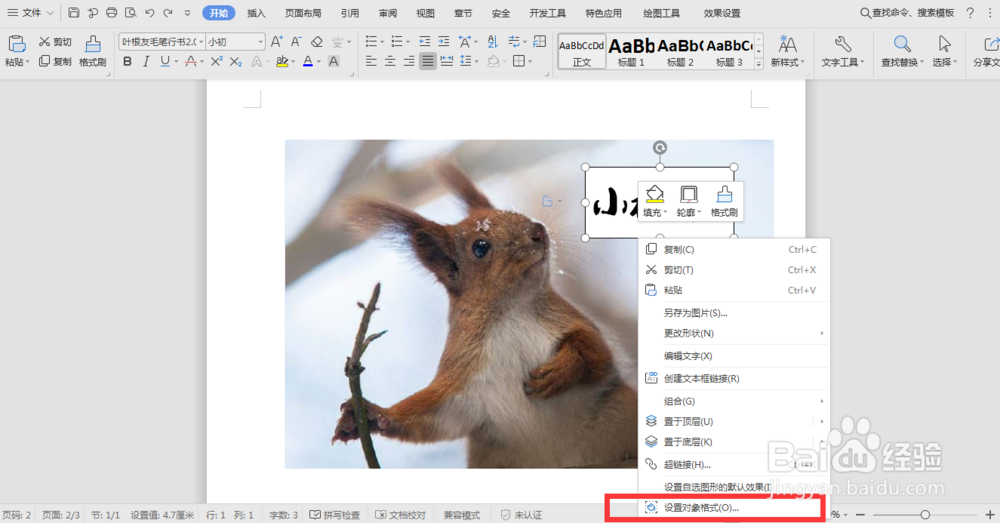
4、鼠标移至文本框右键选择“设置对象格式”,在设置对象格式颜色与线条工具中,颜色选择“无填充颜色”,线条选择“无线条颜色”,单击确定
word文档中怎样在图片上添加文字#WPS

word文档中怎样在图片上添加文字#WPS

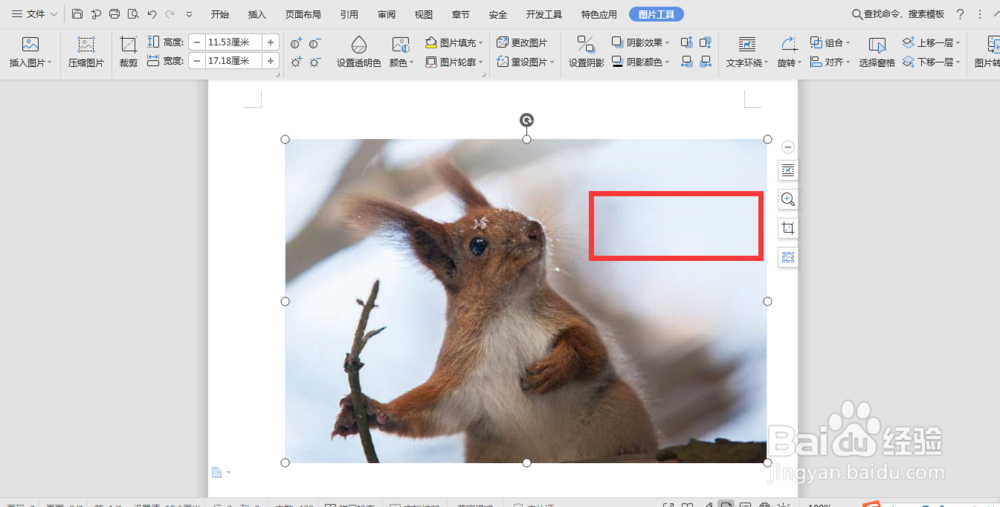
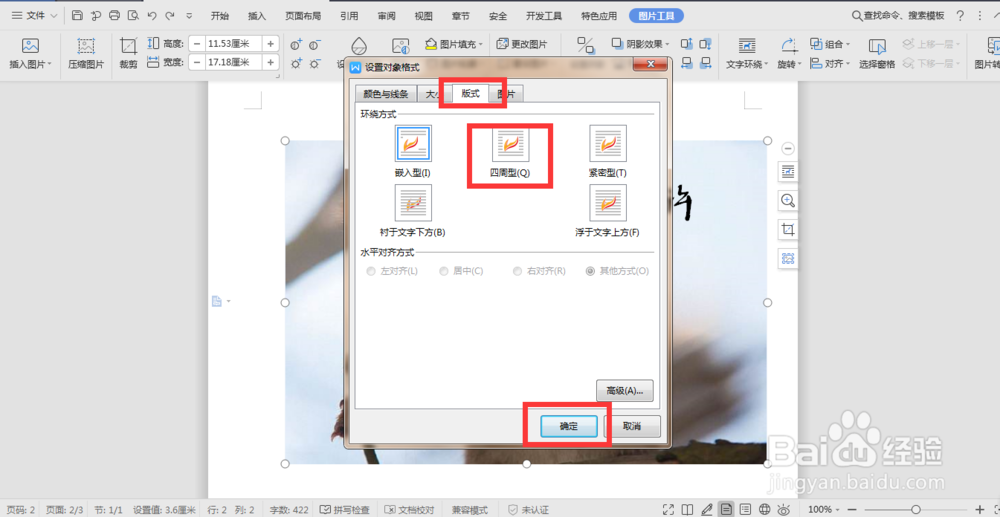
5、鼠标右键移至图片,选择“设置对象格式”,在设置对象格式“版式”中选择“四周型”并单击“确定”,单击确定后插入的文本框会被覆盖不见
word文档中怎样在图片上添加文字#WPS

word文档中怎样在图片上添加文字#WPS

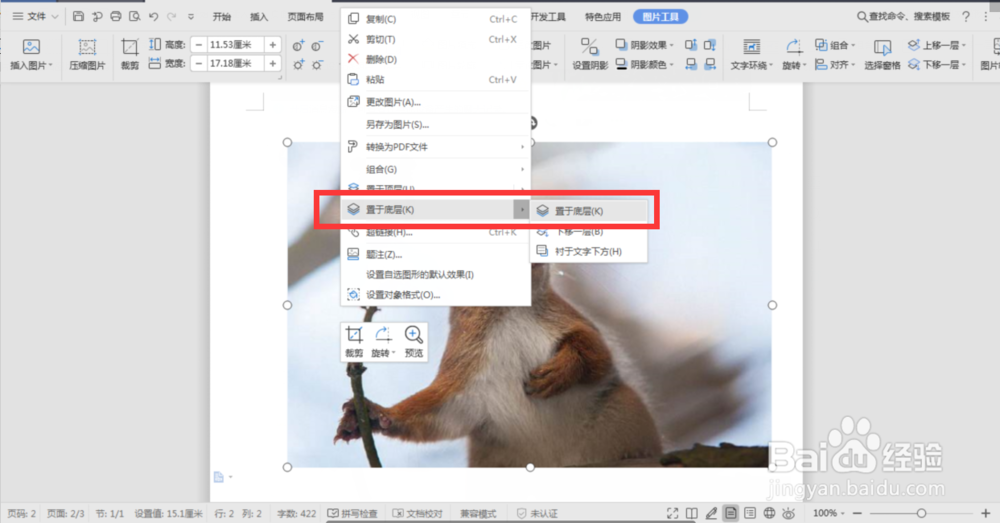
6、在图片上单击鼠标右键,选择“置于底层”,覆盖的文本框又显示了

word文档中怎样在图片上添加文字#WPS

word文档中怎样在图片上添加文字#WPS

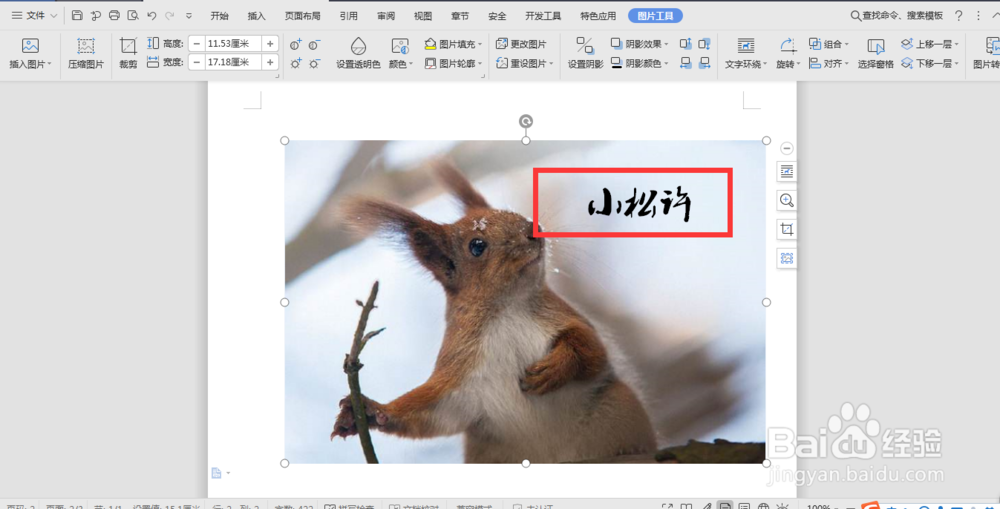
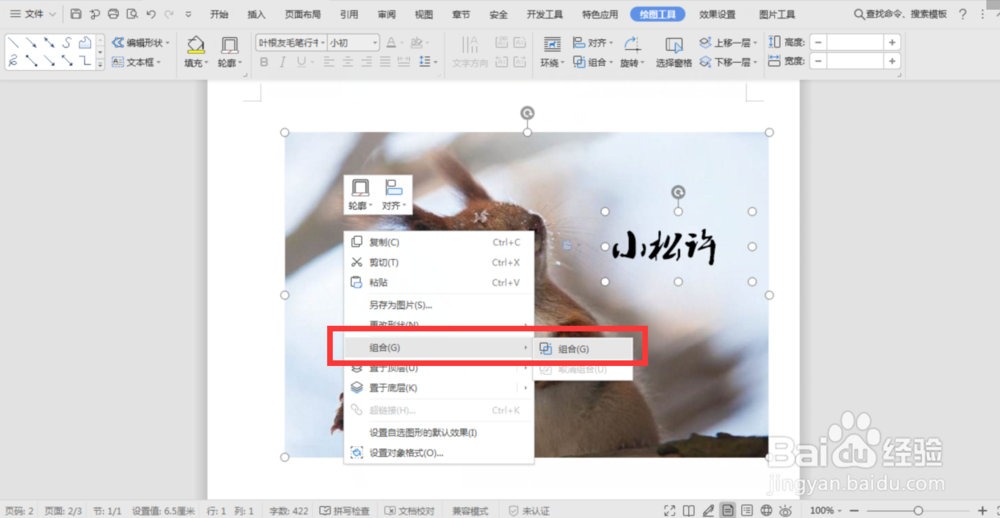
7、按住键盘ctrl选中图片及文本框,鼠标右键选择“组合”把图片和文本框组合在一起,这时可以发现不管把图片拖到哪里文字都在图片上了
word文档中怎样在图片上添加文字#WPS

word文档中怎样在图片上添加文字#WPS

  • 客户关系管理的特征有哪些?
  • 如何做才能在寝室和平相处
  • 楚留香手游如何进行传音
  • 决战平安京守式神狸猫出装攻略
  • 毕业三年内如何找工作?
  • 热门搜索
    玉不琢不成器的意思 tct是什么意思 欧盟是什么意思 苹果刷机是什么意思 cast是什么意思 金融社保卡有什么用 堪称的意思 前赴后继的意思 给力的意思 lb是什么意思