Read Aloud文本语音朗读助理如何在Firefox添加

 时间:2026-02-14 03:11:51

1、首先下载安装Firefox,安装完成点击软件进入

Read Aloud文本语音朗读助理如何在Firefox添加

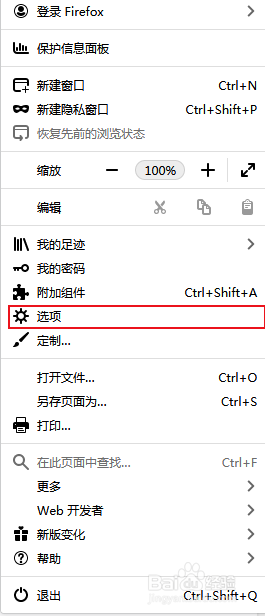
2、进入软件点击右上角的三个横杠点击进入

Read Aloud文本语音朗读助理如何在Firefox添加

3、进入三个横杠找到选择,点击选项进入

Read Aloud文本语音朗读助理如何在Firefox添加

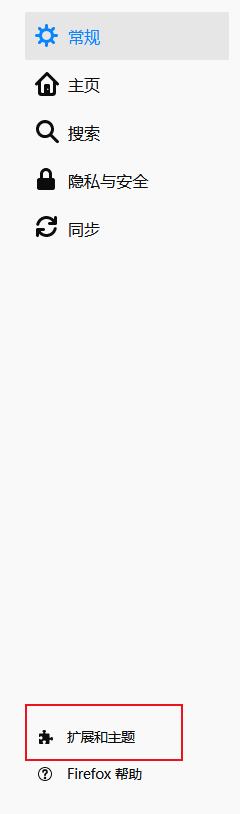
4、进入选项,找到扩展和主题点击进入

Read Aloud文本语音朗读助理如何在Firefox添加

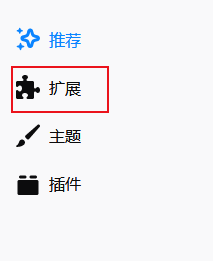
5、进入扩展与主题点击下方的扩展

Read Aloud文本语音朗读助理如何在Firefox添加

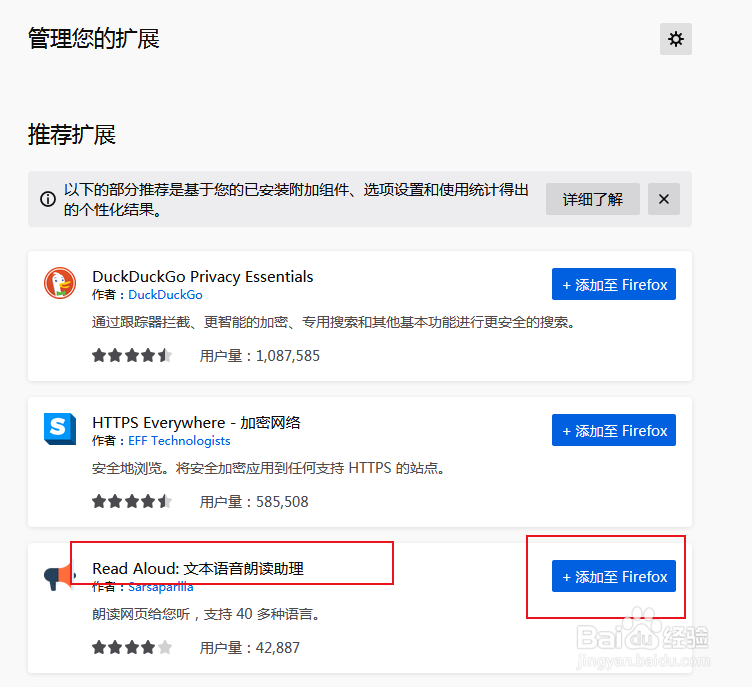
6、进入扩展在推进扩展点击下方的Read Aloud文本语音朗读助理右侧添加至Firefox
Read Aloud文本语音朗读助理如何在Firefox添加

1、1.首先下载安装Firefox,安装完成点击软件进入

2.进入软件点击右上角的三个横杠点击进入

3.进入三个横杠找到选择,点击选项进入

4进入选项,找到扩展和主题点击进入

5.进入扩展与主题点击下方的扩展

6.进入扩展在推进扩展点击下方的Read Aloud文本语音朗读助理右侧添加至Firefox

  • iPhone14如何设置地图的中位置的来源
  • 在 Windows 10 中清空回收站时打开或关闭声音
  • 在哪打开360卫士手机管理提示?
  • 抖音怎么取消好友置顶聊天
  • 苹果定位功能如何使用
  • 热门搜索
    运动会入场式 camera什么意思 蜂疗能治什么病 睡前运动 迂回是什么意思 元明粉是什么 泰安有什么好玩的 电脑屏幕闪烁是什么原因 滞留票是什么意思 菊花的花语是什么