PS教程——证件照换背景的处理方法

 时间:2024-11-07 22:22:41

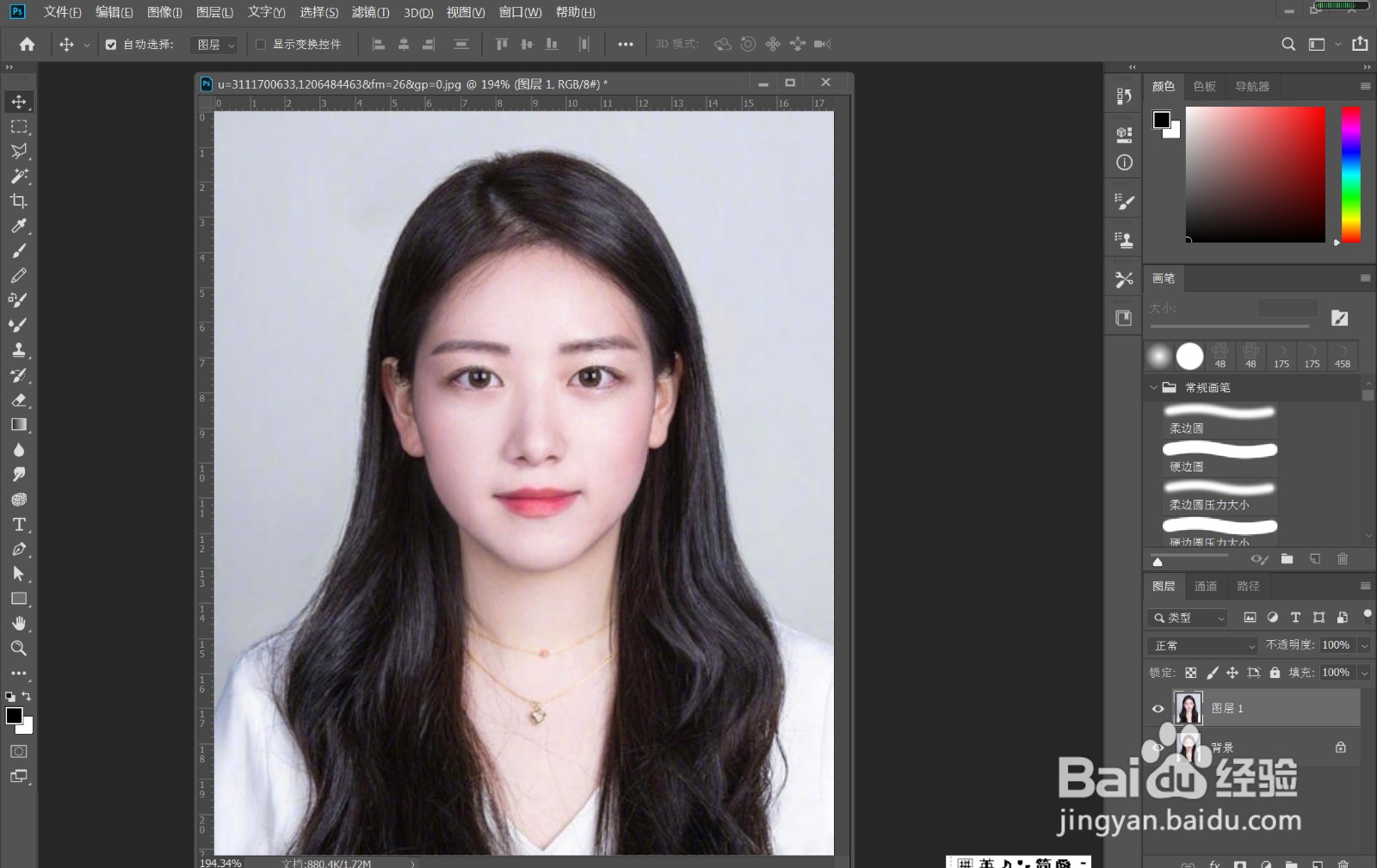
1、》打开证件照,Ctrl+J复制一层,如图
PS教程——证件照换背景的处理方法

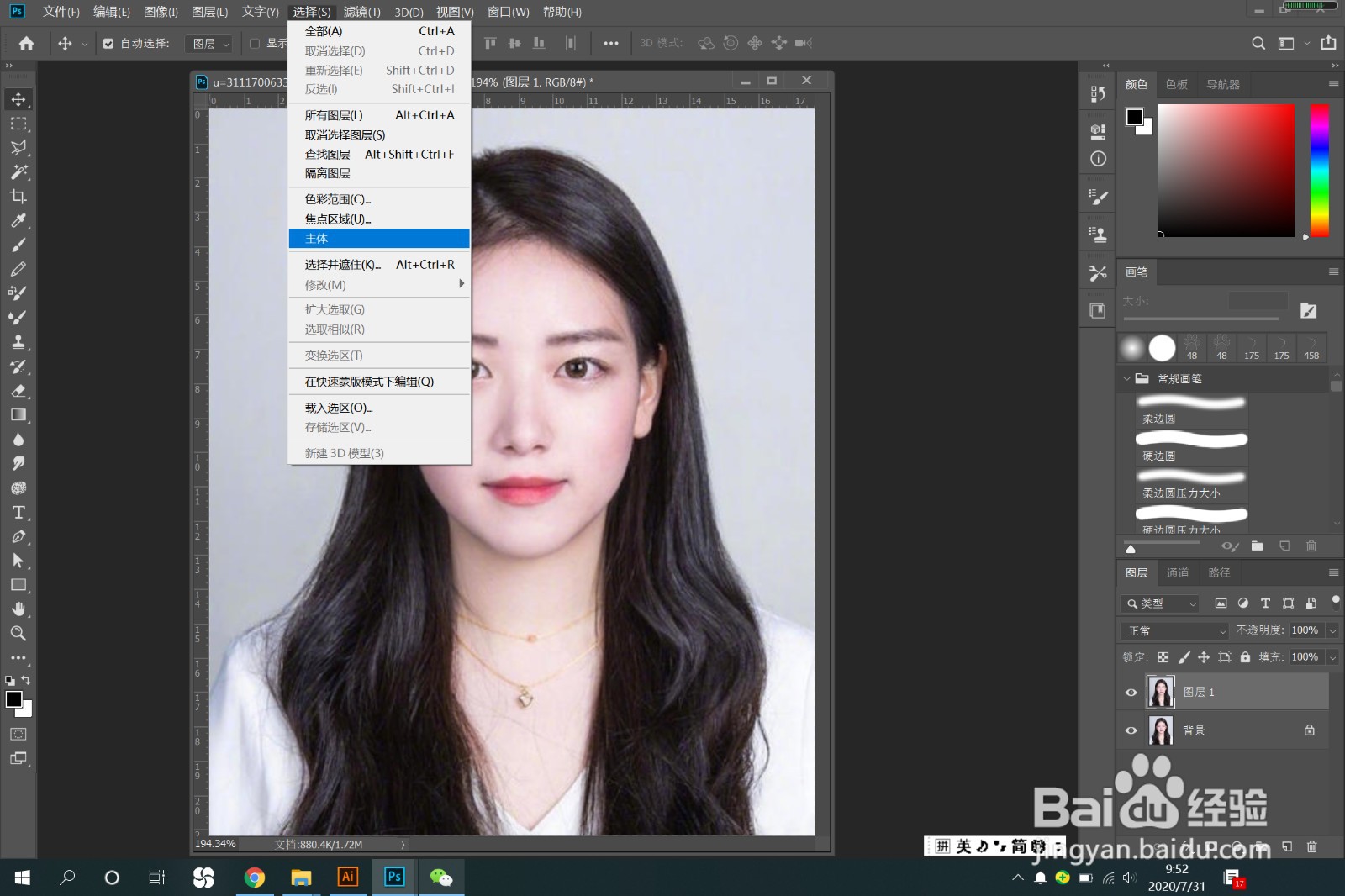
2、》执行“选择”——“主体”,将人物提取为选区,如图

PS教程——证件照换背景的处理方法PS教程——证件照换背景的处理方法

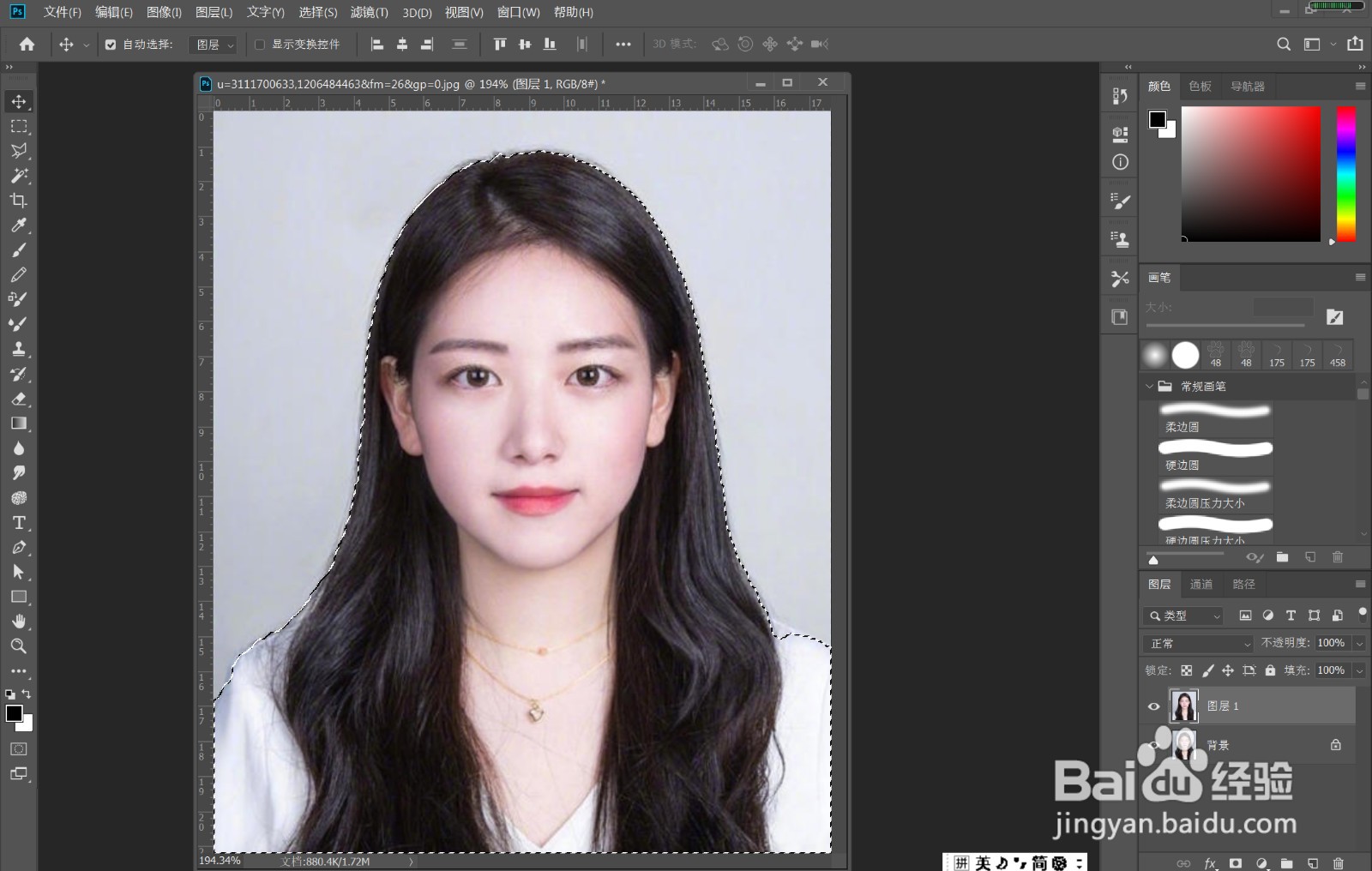
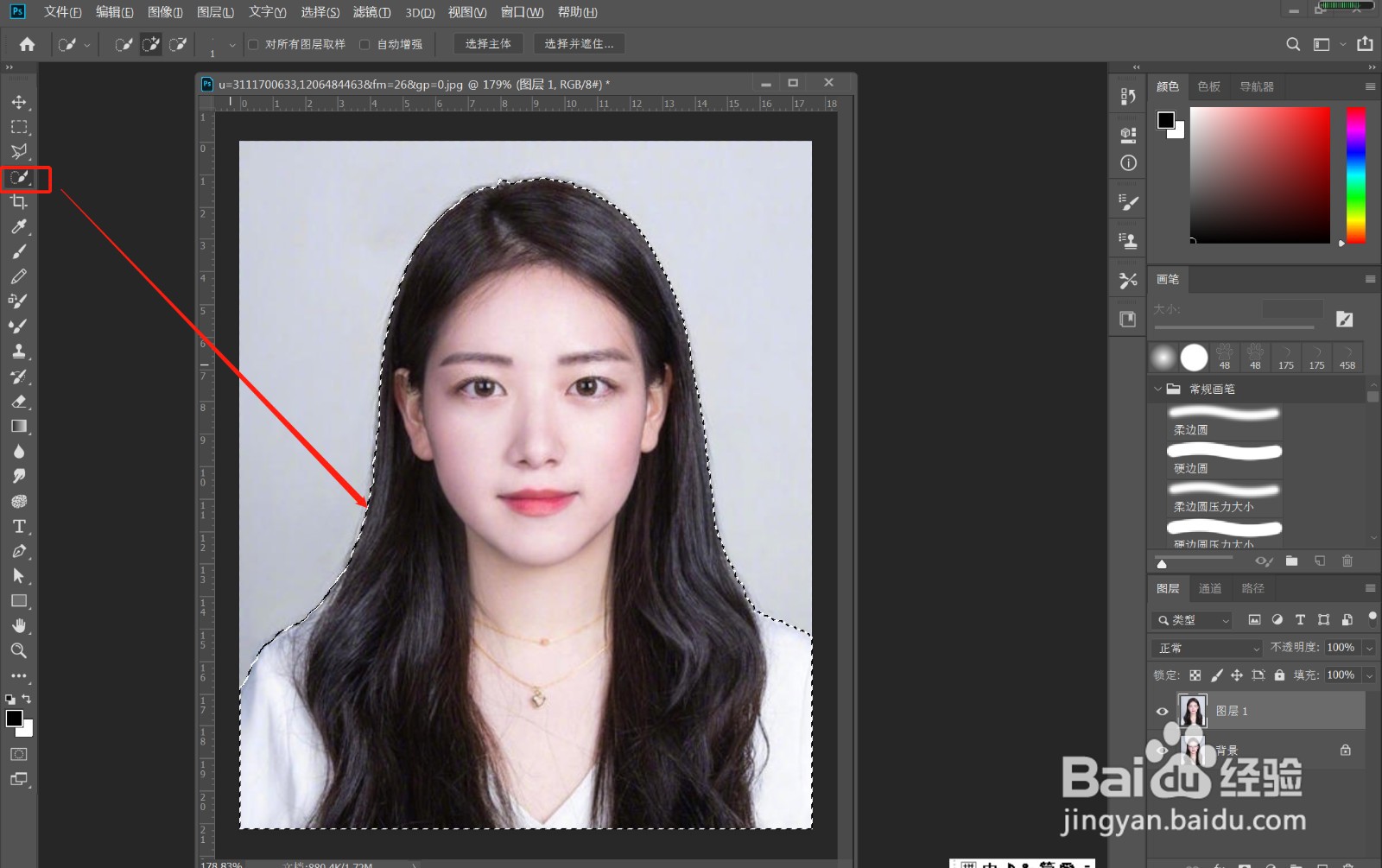
3、》使用快速选择工具,按住Shift键,加选没有选到的地方,如图

PS教程——证件照换背景的处理方法

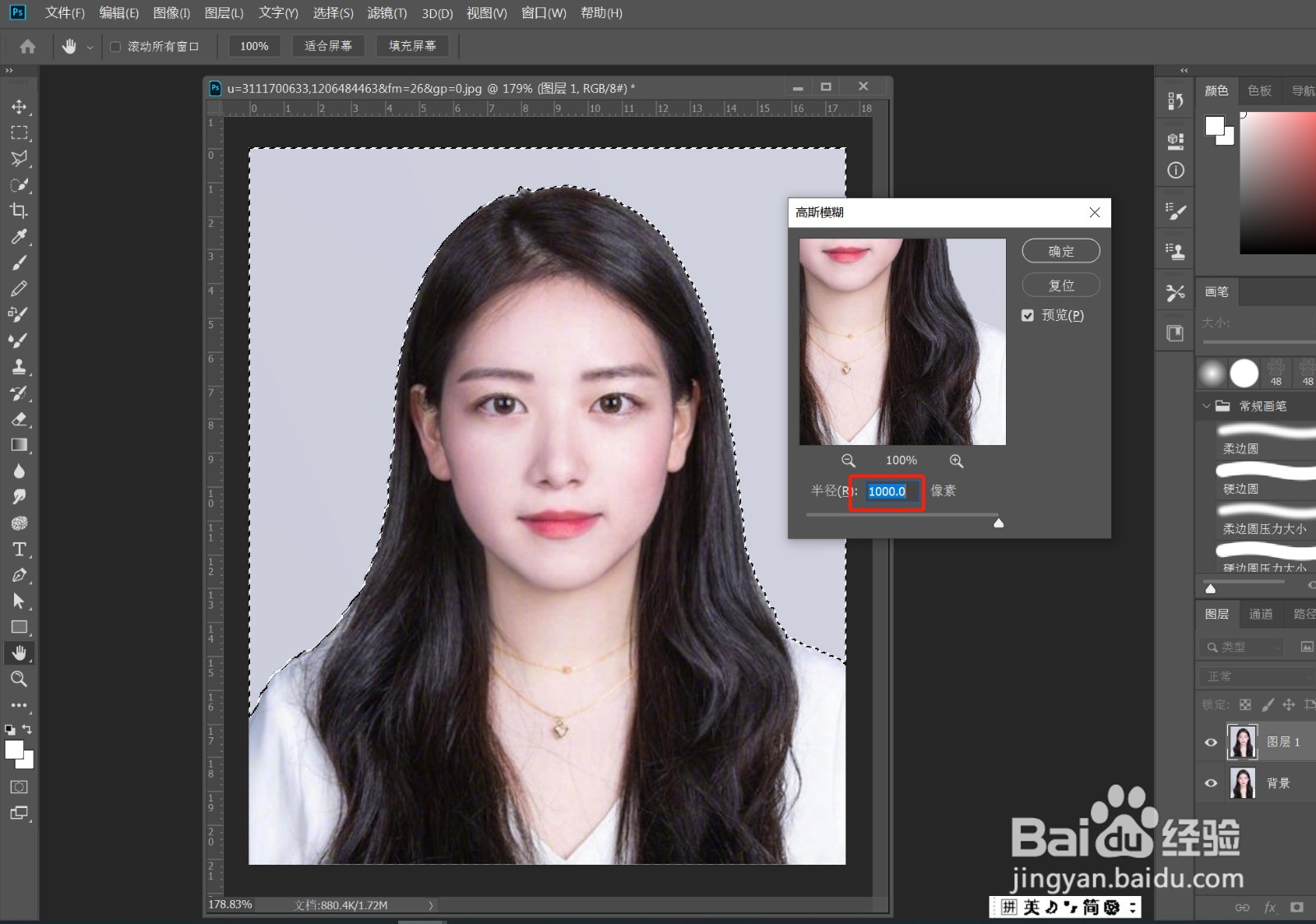
4、》快捷键“Ctrl+Shift+I”,反选,执行“滤镜”——“模糊”——“高斯模糊”,如图
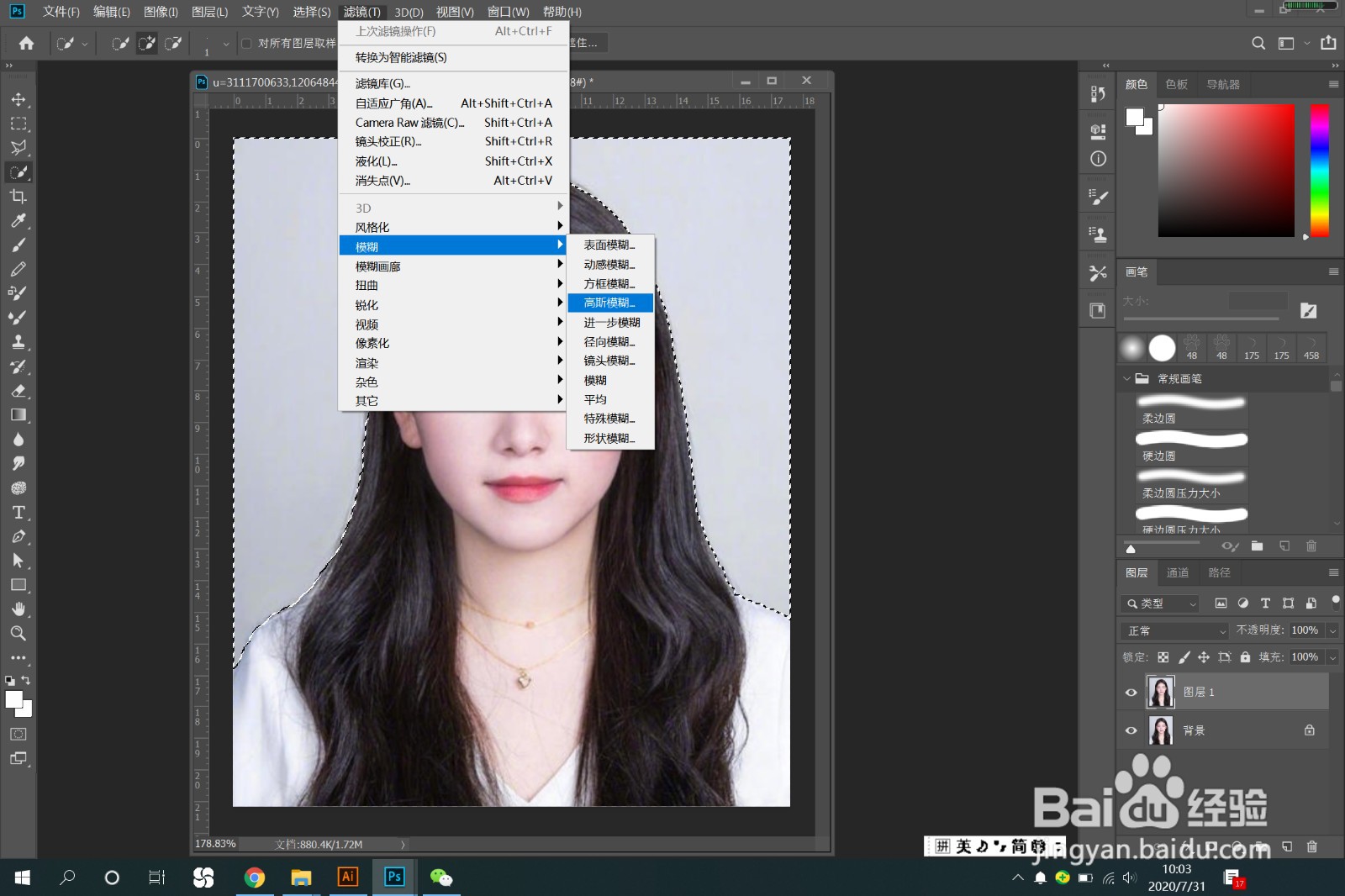
PS教程——证件照换背景的处理方法

5、》调整模糊半径,将滑块拉到最右边,这样可以消除背景的杂色,确定

PS教程——证件照换背景的处理方法

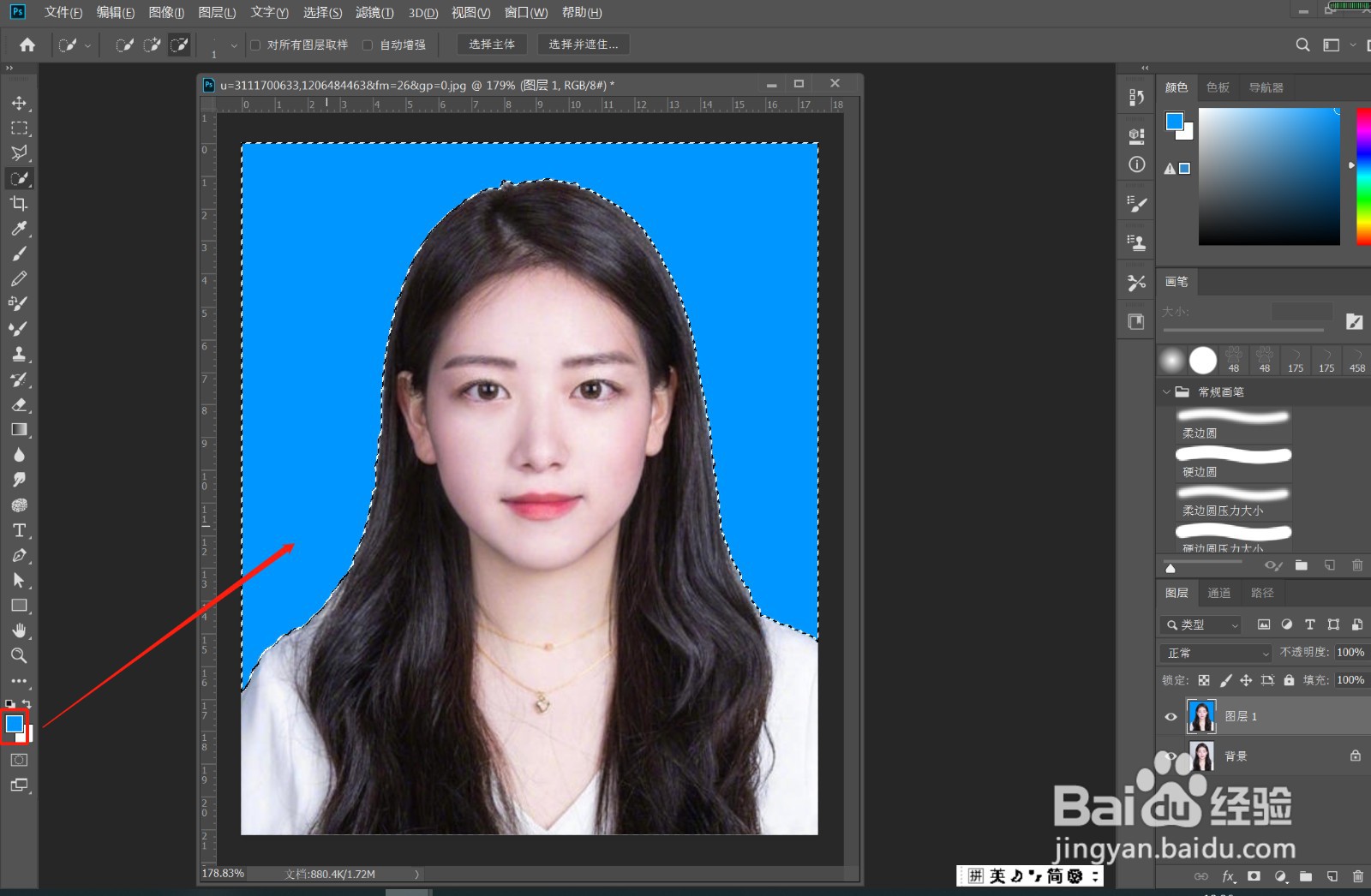
6、》将前景色调整成天蓝色,快捷键“Alt+Del",填充前景色,如图

PS教程——证件照换背景的处理方法

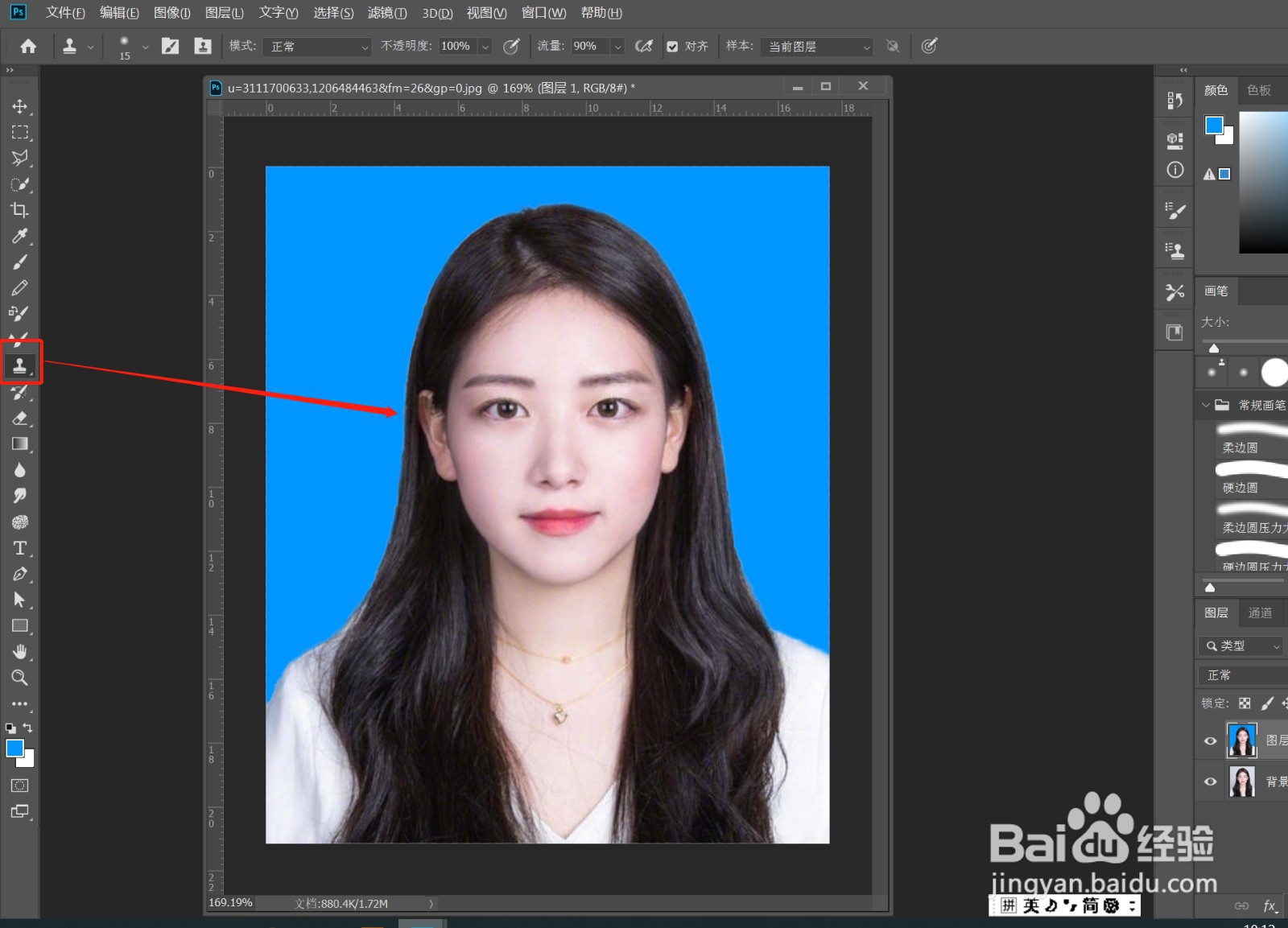
7、》Ctrl+D,取消选区,使用图章工具,按住Alt键,选区背景颜色,在背景与人物交界处涂抹,调整边界,使其更自然,效果完成
PS教程——证件照换背景的处理方法PS教程——证件照换背景的处理方法
  • 用PS放大图片中人物的双眼眼距
  • PS中如何换证件照底色?
  • PS中如何给证件照换底色?
  • Photoshop如何更换背景?
  • ps抠复杂背景人物怎么制作?
  • 热门搜索
    旅游上海 火焰山在哪里 如何提高记忆力 如何减双下巴 坝上旅游 怎么取消关联qq号 无房证明在哪里开 钦州旅游景点大全 眼睛有皱纹怎么办 宁夏旅游景点大全